



Sadaļā Saturs, spiežot pogu ‘+Pievienot saturu’ izvēloties satura tipu ‘Aktualitāte’, iespēja pievienot aktualitāti (jaunumu).
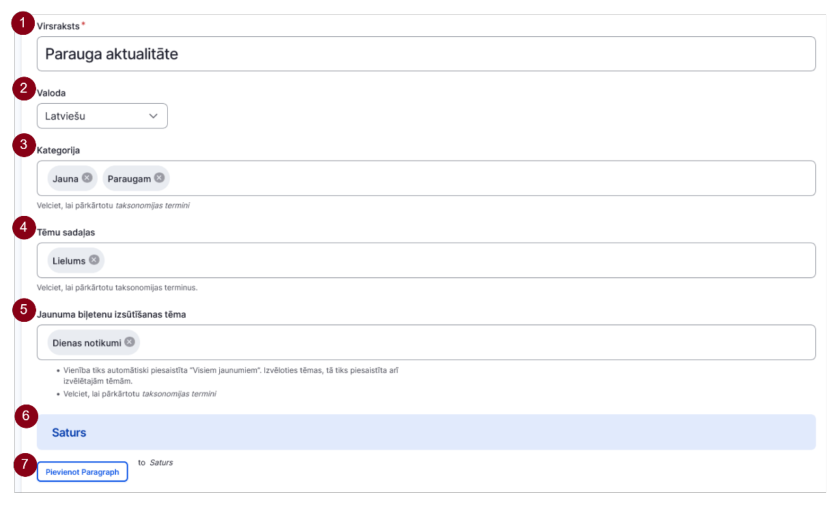
Aktualitātes pievienošana
- Virsraksts
- Valoda (sākotnēji uzstādīta latviešu)
- Kategorija (sākot rakstīt nosaukumu, pievienojiet jau iepriekš izveidotu kategoriju (terminu), iespējams pievienot līdz septiņām kategorijām, atdalot ar komatu un atstarpi), vērtību secību var kārtot automātiskās aizpildīšana ievades laukā satura izveides (rediģēšanas) brīdī konkrētā satura ietvaros
- Tēmas sadaļa (sākot rakstīt nosaukumu, pievienojiet jau iepriekš izveidotu tēmas sadaļu (terminu), iespējams pievienot līdz trijām tēmām), vērtību secību var kārtot automātiskās aizpildīšana ievades laukā, satura izveides (rediģēšanas) brīdī konkrētā satura ietvaros.
- Jaunuma biļetenu izsūtīšanas tēmas (sākot rakstīt nosaukumu var pievienot biļetena sarakstu). Tiek izmantots, lai manuāli sūtot jaunumus varētu norādīt, kura temata aktualitātes tiks izsūtītas lietotājiem. Pēc noklusējuma, visas aktualitātes tiek piesaistītas sarakstam “Visi jaunumi”.
- Bloks Saturs – iespēja pievienot saturu aktualitātei, piemēram, aprakstu, attēlus, izceltus virsrakstus utml.
- Paragrāfu pievienošana – iespēja pievienot vairākus paragrāfus
Turpinājums aktualitātes izveidošanai:
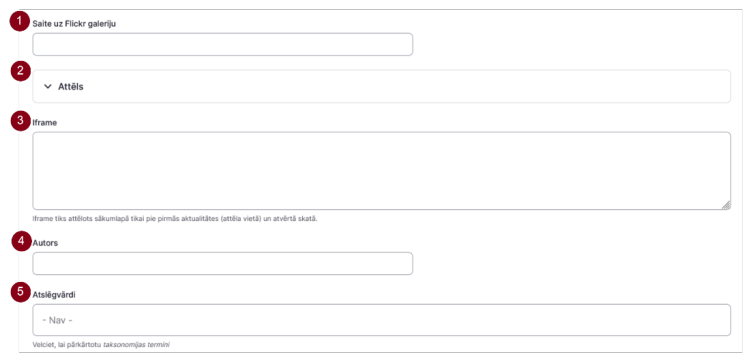
- Saite uz Flickr galereriju
*Ja saite ir norādīta, tad atvērtā skatā uz galvenā attēla tiek rādīta pazīme par Flickr galeriju un attēls ir nospiežams. - Attēla (titulattēls) pievienošana – tiks atvērts skats, kurā var izvēlēties jau esošus attēlu vai augšupielādēt jaunu attēlu (ja attēlam pievienots apraksts, tad publiski tas tiks attēlots zem titulattēla)
- Iframe ielikšanas vieta *Aktualitātei titulbildes vietā var izvēlēties pievienot attēlu UN/VAI video saturu (iframe uz youtube, vimeo u.c. resursiem, kas nodrošina iframe koda iegūšanu).
- Autors
- Atslēgvārdi (publiski netiek attēloti, nepieciešams pievienot vārdus, pēc kuriem mājaslapas apmeklētājs varētu atrast tieši šo saturu, iespējams pievienot vairākus)
Turpinājums aktualitātes izveidošanai:
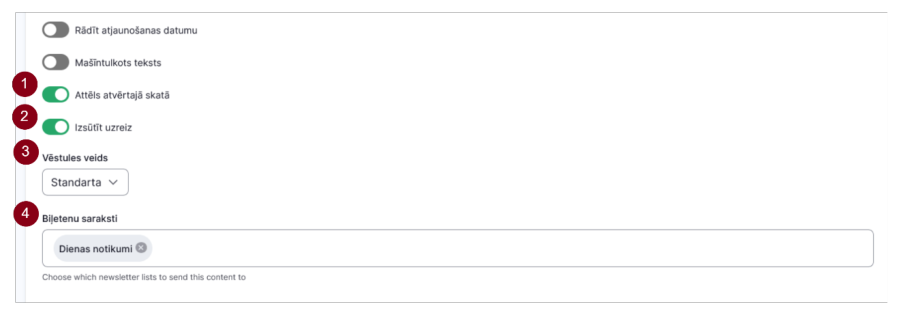
- Attēls atvērtajā skatā – iespēja veikt atzīmi, ka aktualitātei pievienotais titulattēls (6.) tiks attēlots tikai aktualitāšu saraksta skatā, bet netiks attēlots aktualitātes atvērtajā skatā, noklusēti šī pazīme ir izslēgta (nav atzīmēta)
- Atzīmēt saturu, lai tas tiktu izsūtīts uzreiz.
- Izvēlas vēstules veidu
3.1. Standarta – tiek izsūtīts pēc tāda paša formāta kā iknedēļas jaunumi
3.2. Pilns – tiek izsūtīts ar visu saturu, kas ir norādīts aktualitātē. - Biļetenu saraksti (sākot rakstīt nosaukumu var pievienot biļetenu sarakstus). Pēc aktualitātes saglabāšanas, norādītajiem sarakstiem tiks izsūtīts e-pasts par šo aktualitāti.
*Pievienotais saturs tiks attēlots izvēlnes sadaļā ‘Jaunumi’ (vai zem izvēlnes elementa, kam piesaistīts aktualitāšu saraksta skats route:view.articles.page_1). Vairāk par saraksta skatu skatīt 9.2 nodaļā. Ja sākumlapā nav nepieciešams attēlot ‘Jaunumu bloku’, saturā ‘Sākumlapa’ jāizņem atzīme, lai tas netiktu attēlots (katrā valodā atsevišķi).
Publiskajā pusē aktualitātes redzamas 2 skatos – mājaslapas sākumlapā (bloku iespējams izslēgt) un aktualitāšu (jaunumu sadaļā). Aktualitātes tiek kārtotas pēc pievienošanas datuma – augšpusē jaunākā. Ja nepieciešams, iespējams mainīt aktualitāšu secību manuāli – jāatver sadaļa ‘Konfigurācija’, apakšsadaļa ‘Izcelto aktualitāšu kārtošana sarakstā’ un sekojoši jāmaina secība izceltajām aktualitātēm – ar pazīmi ‘Izcelts saraksta augšā`.
Mājaslapas sākumlapa:
- Jaunākā (izceltā) aktualitāte
- Bultiņa un poga uz aktualitāšu sadaļu
- Virsraksts
- Kategorija – Sākumlapas blokā, aktualitāšu saraksta skatā un references paragrāfā, tiek attēlotas trīs kategorijas, bet atvērtajā skatā tiek attēlotas līdz septiņām kategorijām
- Pievienošanas datums
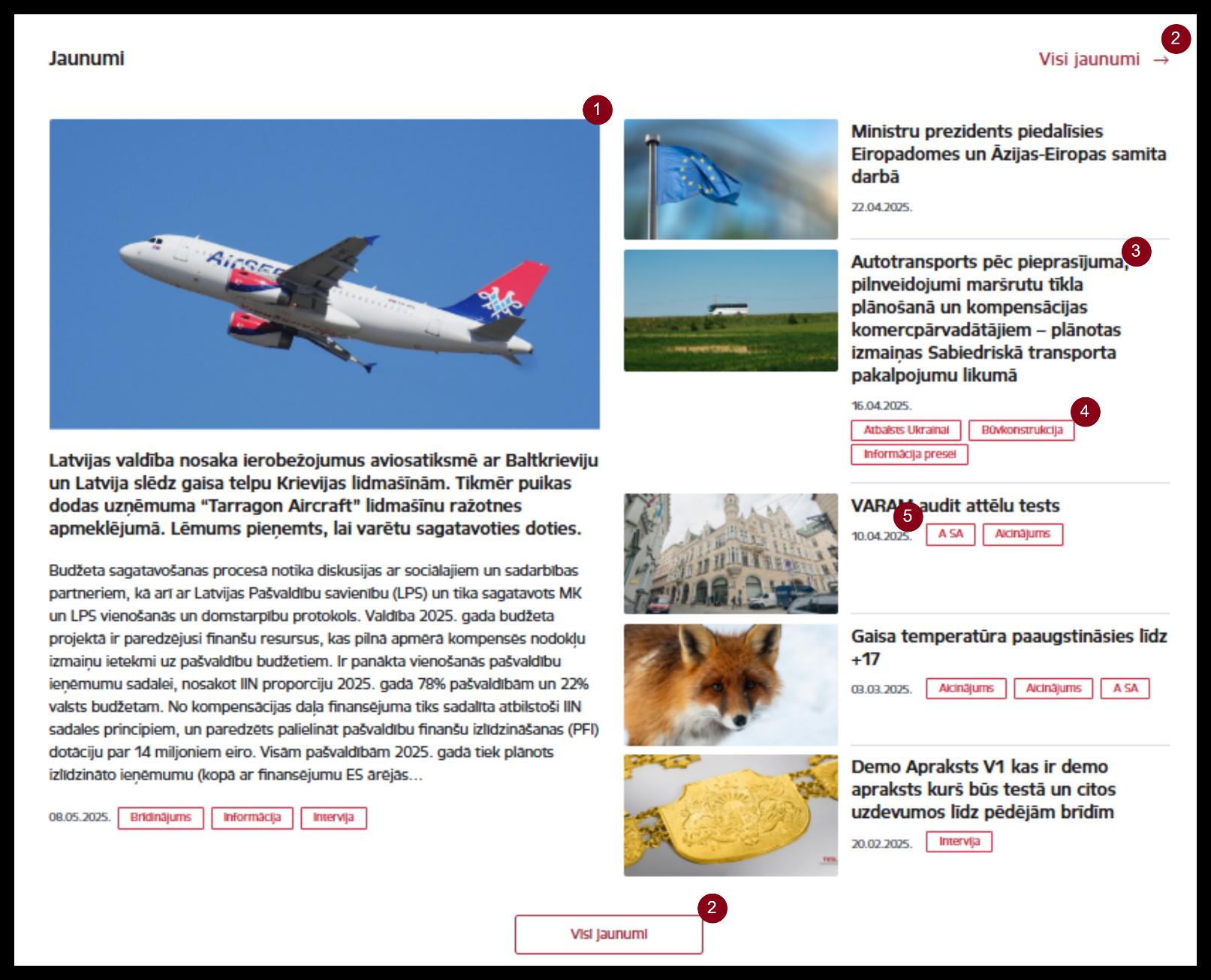
*Tiek attēlotas sešas jaunākās (izceltās)
Ja Aktualitātei titulbildes vietā pievienots video:
- Klikšķināms video tiek attēlots Sākumlapā tikai pie izceltās (jeb pirmās) aktualitātes (Sākumlapas mazajos attēlos nē). Video netiek attēlots mazajās bildes (tas ir, otrajā un trešajā aktualitātē) un arī saraksta skatā nerādīsies attēls.
- No Sākumlapas var klikšķināt uz video un video tiek atskaņots nepārlādējot lapu.
Atverot šādu aktualitāti, video tiek attēlots arī atvērtajā aktualitātes skatā, tajā vietā, kur parasti tiek attēlota titulbilde.
Aktualitāšu (jaunumu) saraksts:
- Sadaļas nosaukums
- Aktualitāšu saraksts (Ja nav pievienots attēls, apraksts vai kategorijas, tad attiecīgi tās netiek attēlotas)
- Meklēt pēc nosaukuma aktualitāti
- Kategoriju filtrs (iespēja atzīmēt kategorijas (tēmas) pēc kurām meklēt saturu)
*Pēc katras kategorijas atzīmēšanas, automātiski tiek pārlādēti rezultāti - Datuma lauki (iespēja atzīmēt datumu vai periodu, lai meklētu saturu)
*Pēc datuma norādīšanas, automātiski tiek pārlādēti rezultāti - Aktualitātes nosaukums
- Daļa no aktualitātes apraksta
- Pievienošanas datums (Ja raksts ir vecāks vismaz par vienu gadu, tad atvērtajā skatā būs paziņojums pirms cik gadiem ir publicēts.)
- Kategorijas – saraksta skatā, Sākumlapā un aktualitātei kā referencei tiek attēlotas pirmās trīs kategorijas, atvērtajā skatā tiek attēlotas visas kategorijas (maksimāli var pievienot septiņas)
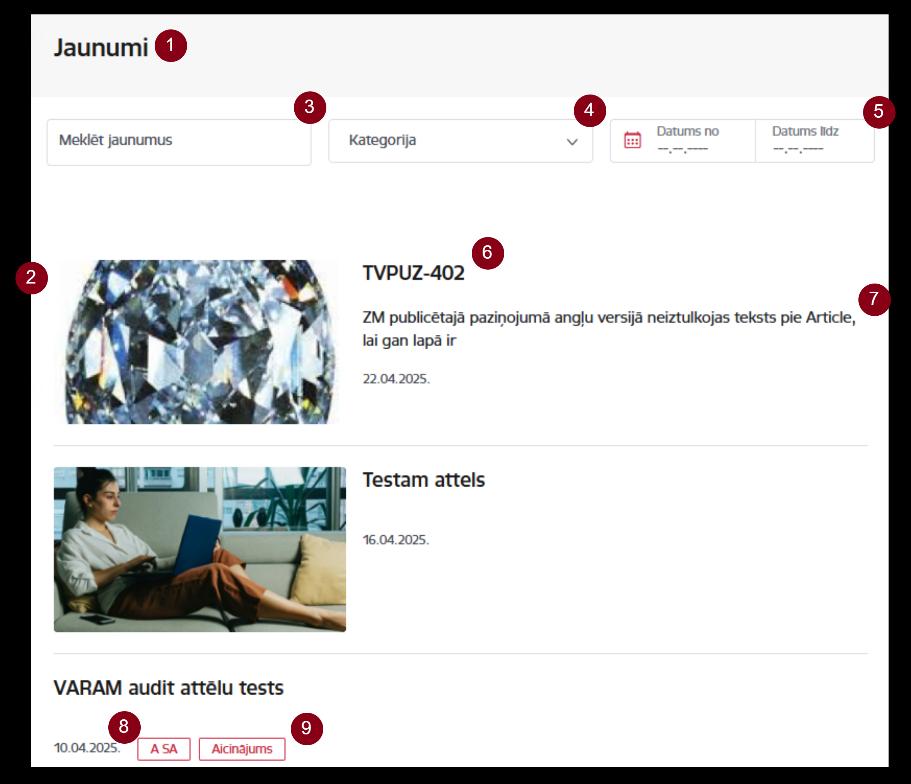
*Atverot kādu no aktualitātēm – būs redzams pilns apraksts un pilnizmēra attēls