


Kas ir jānorāda elementā “Citas izvēles rūtiņas”, lai lietotājam būtu jāizvēlas specifisks skaits ierakstu:
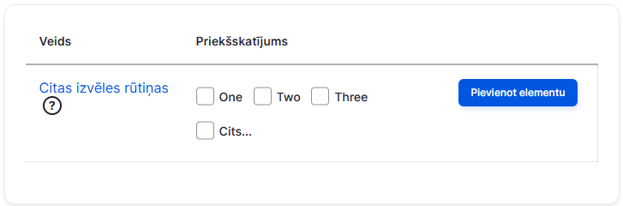
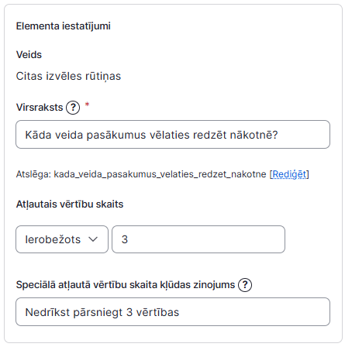
- Tiek izvēlēts elements “Citas izvēles rūtiņas”. Kā var redzēt, tad pie šī elementa ir pievienota iespēja “Cits…”, kas ļauj lietotājam norādīt arī savu vērtību,
- Pievienojam vērtības.
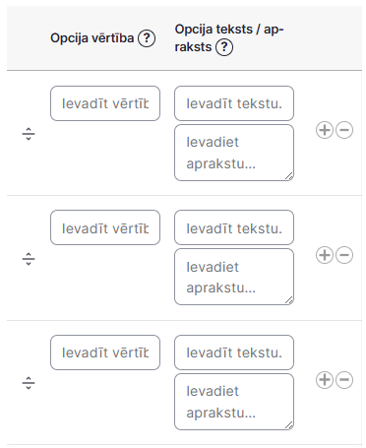
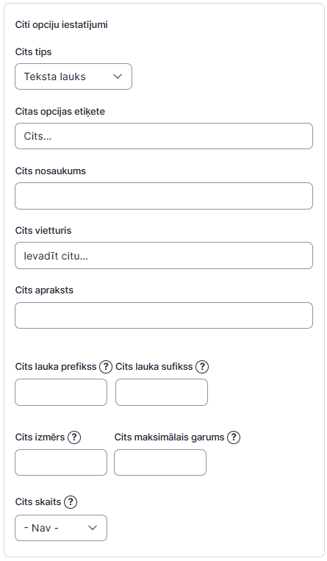
- Var rediģēt izvēlnes “Cits” noklusētās vērtības.
- Lai ierobežotu, cik vērtības lietotājs drīkst izvēlēties, tad ir jānorāda “Ierobežots” un atbilstošais vērtību skaits.
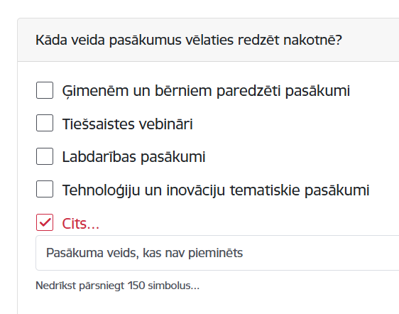
- Šādi izskatās lauki publiskajā daļā.
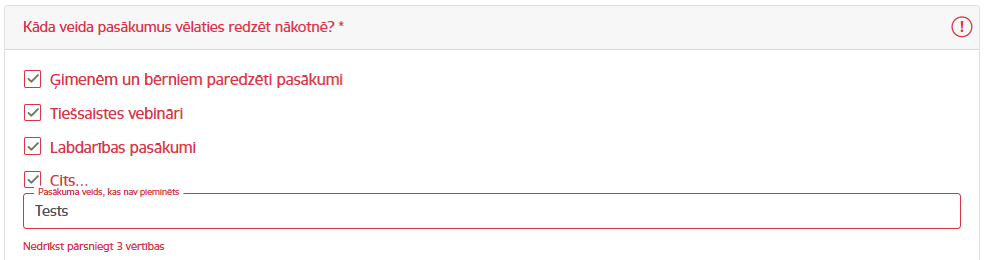
- Kā var redzēt, tad laukā nevar atzīmēt vairāk par 3 vērtībām. Tad tiek parādīta kļūda
Ir iespējams izveidot nosacījumus, ka noteikti aptaujas lauki parādās pēc cita lauka aizpildīšanas. Izveidosim iespēju, kur parādās atbilstoši lauki, kad lietotājs norāda sazināšanās veidu
- Vispirms pievienojam elementu “Izvēlēties”, kur norādām iespējamās vērtības. Kā noklusēto vērtību pievienošu “Nē”.
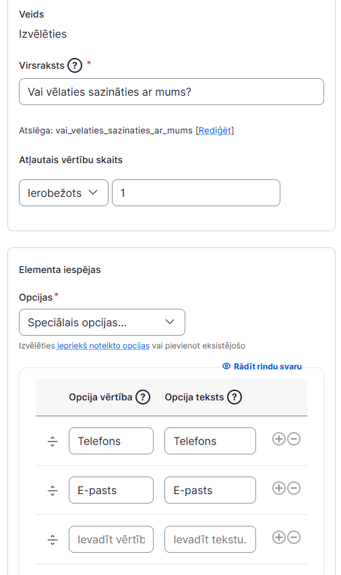
- Pievienosim Telefonam(Telefons) un E-pastam(Teksta lauks) atbilstošus laukus zem izvēles.

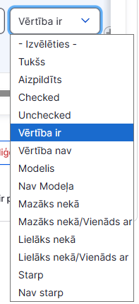
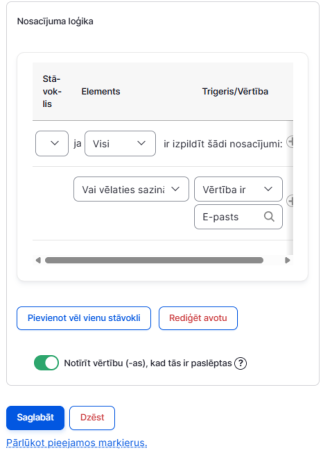
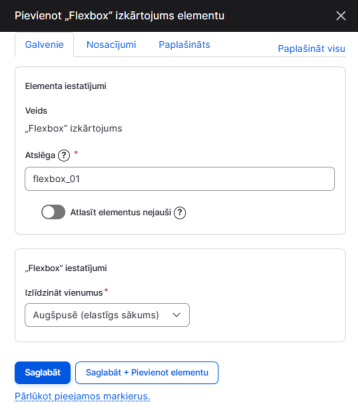
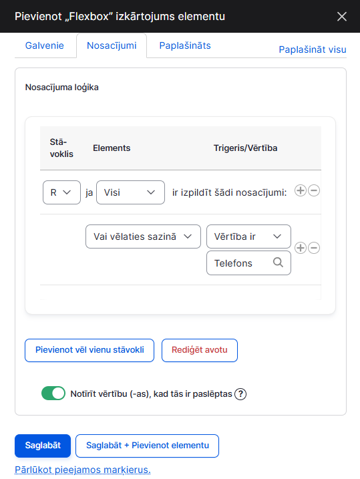
- Elementā “Telefons” ir jānorāda nosacījums, ka lauks ir redzams, kamēr izvēles laukā “Vai vēlaties sazināties ar mums?” ir norādīta vērtība “Telefons”. Tas izskatās šādi:
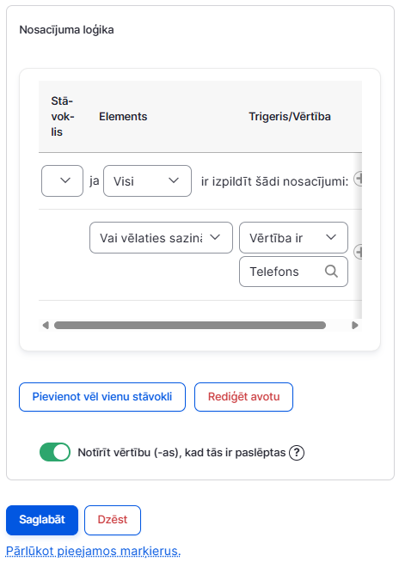
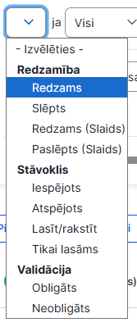
- Kā redzams, laukā “Stāvoklis” ir iespējams norādīt, vai lauks ir redzams. Tāpat ir iespējams noteikt, vai lauks ir obligāts, neobligāts u. tml.
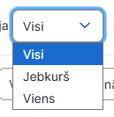
- Var norādīt, cik no pievienotajiem nosacījumiem ir jāizpildās, lai laukam tiktu piemērots izvēlētais stāvoklis.
- Pašos nosacījumos ir jāizvēlas attiecīgais lauks un tam piemērojamā prasība.
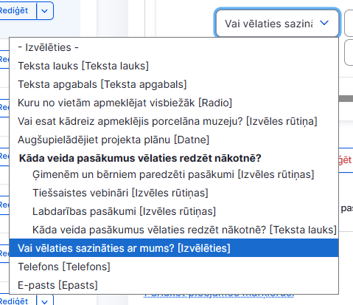
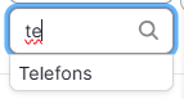
- E-pasta lauka norādām to pašu tikai uz vērtību E-pasts.
- Publiskajā daļā, tad var redzēt, ka lauks nav pieejams, kamēr nav izvēlēta atbilstošā vērtība.
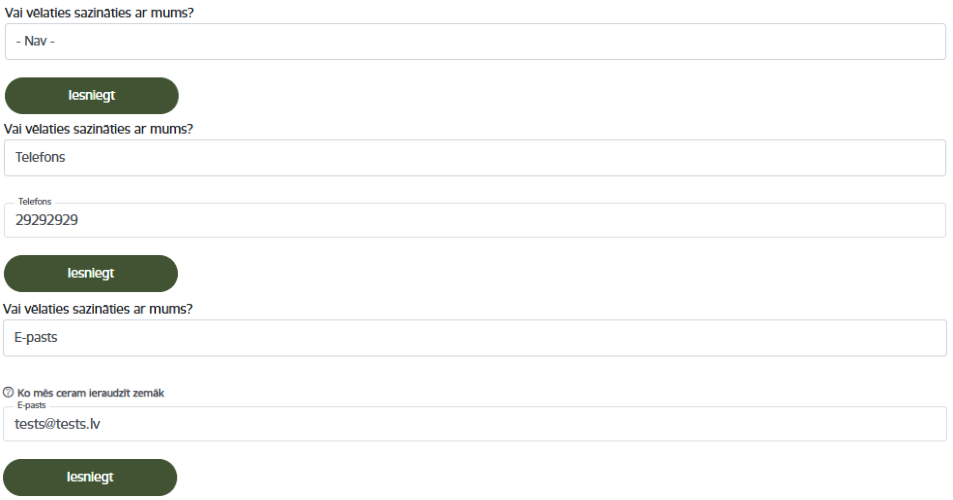
- Šādā veidā ir iespējams vienā formā norādīt atbilstošus jautājumus, kuram klientam ir jāaizpilda, kad tiek izvēlēta iespēja. Piemēram, pievienoju izkārtojumu, kuram pievienoju nosacījumu, ka parādās pie vērtības ”Telefons”. Zem šī izkārtojuma pievienoju gan e-pasta, gan telefona elementus.

- Kā redzams, zem vienas izvēlnes var paslēpt neierobežotu skaitu jautājumu.


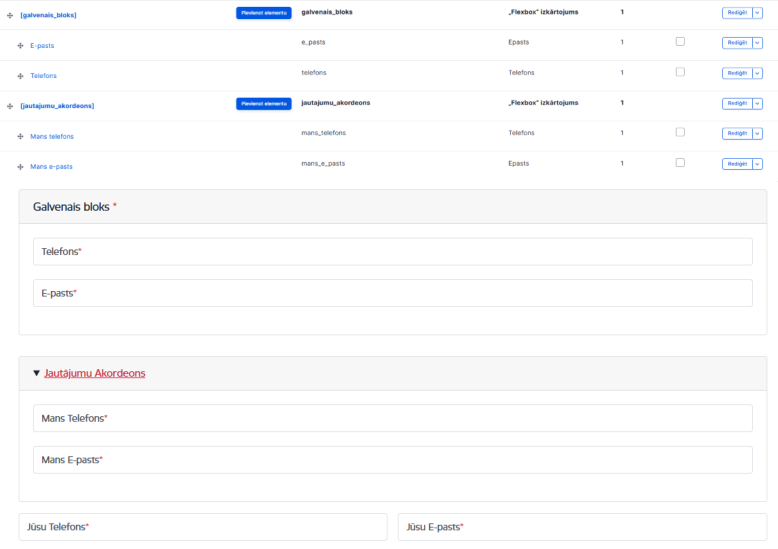
Lai sagrupētu laukus, ir iespējams izmantot izkārtojuma elementus ([flexbox]).
- Nospiežot pogu “Pievienot izkārtojumu” tiek pievienots elements “[flexbox]”. Izkārtojumam ir iespējams mainīt veidu:
- Laukkopas – paredzēts priekš elementu sagrupēšanas kā zem viena jautājuma. Iesējams pievienot virsrakstu.
- Detaļas – paredzēts izmantot kā akordeonu, kur var apvienot vairākus elementus
- „Flexbox” izkārtojums – paredzēt priekš elementu sakārtošanas paralēli
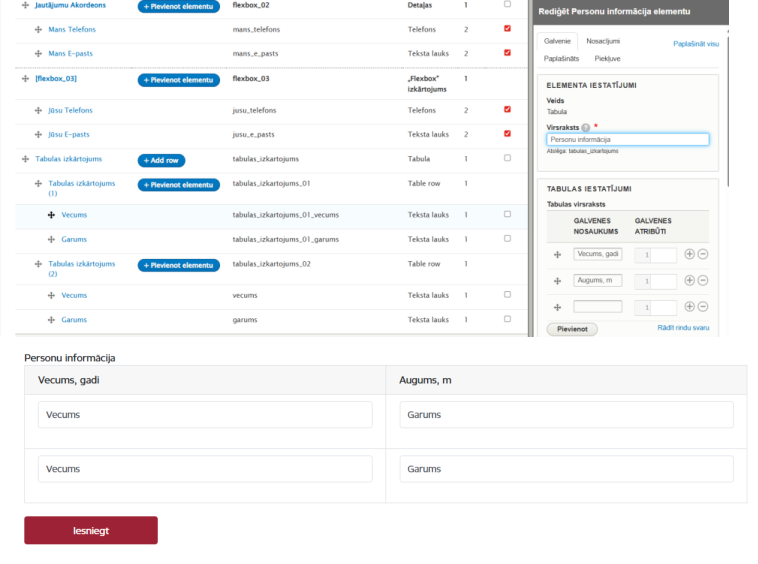
- Ja tiek pievienots elements, tad ir iespējams izvēlēties iepriekš minētās vērtības kā arī “Tabula” – paredzēts, lai ļautu ievadīt un parādīt informāciju tabulas veidā (kolonnas + rindas) un datus būtu vieglāk pārskatīt.
- Piemēri (Laukkopas, Detaļas, Flexbox):
- Piemēri (Tabula):
Ja papildus ir nepieciešams, lai iesniegtie rezultāti tiktu nosūtīti ārpus sistēmas vai uz e-pastu tiek atsūtīta notifikācija, tad ir iespējams pievienot e-pastu:
- Katrai tīmekļformai ir pieejama sadaļa Iestatījumi > E-pasti/Apstrādātāji, kur ir iespējams pievienot e-pastu. Nospiežot uz pogas “Pievienot e-pastu” atveras e-pasta apstrādātāja skats
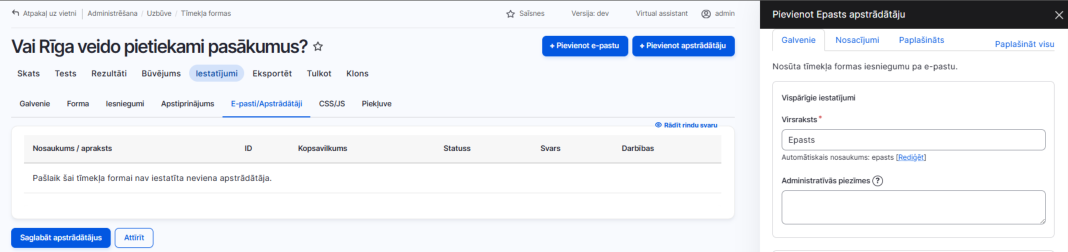
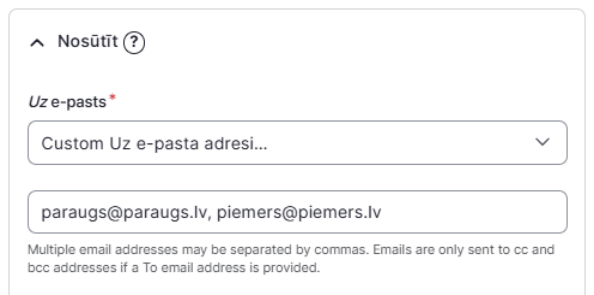
- Obligāti ir jānorāda Virsraksts. Nodaļā “Nosūtīt” ir izvēles lauks “Uz e-pasts”, kur ir jāizvēlas “Custom Uz e-pasta adresi” vērtība, kas pēc tam ļaus norādīt teksta laukā vairākas e-pasta adreses, atdalot tās ar komatu.
- Papildus pie e-pasta apstrādātājā ir iespējams norādīt citu informāciju:
- Citus adresātus CC un BCC;
- Sūtīt no (vietne/domens) – var nomainīt no kāda e-pasta tiek izsūtīts e-pasts. Var arī nomainīt vārdu, bet šīs abas vērtības ir pēc noklusējuma jau norādītas kā portāls;
- Atbildēt (indivīds/organizācija) - iespējams norādīt e-pasta adresi, uz kuru tiks nosūtīta atbilde, ja e-pasta saņēmējs izmantos funkciju “Atbildēt” (Reply). Parasti šeit var izvēlēties formas laukā ievadīto lietotāja e-pastu vai citu norādītu adresi.
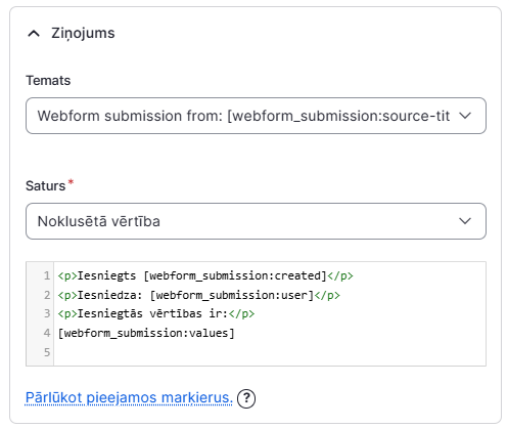
- Nodaļā “Ziņojums” ir iespējams pielāgot e-pasta tematu un saturu.
- Pēc noklusējuma temata laukā ir pievienots formas nosaukums, bet ir iespējams arī norādīt savu nosaukumu.
- Saturā arī noklusētās vērtības, formas izveidošanas datums un lietotājs, kā arī vērtības.
- Nodaļā “Iekļautās e-pasta vērtības” un “Pielikumi” ir iespējams atzīmēt, kurus laukus iekļaut e-pasta saturā pie vērtībām, kā arī vai ir nepieciešams pievienot e-pastam pielikumus.
- Kad vērtības ir aizpildītas, tad var saglabāt un e-pasta izsūtīšana tiks ieslēgta:
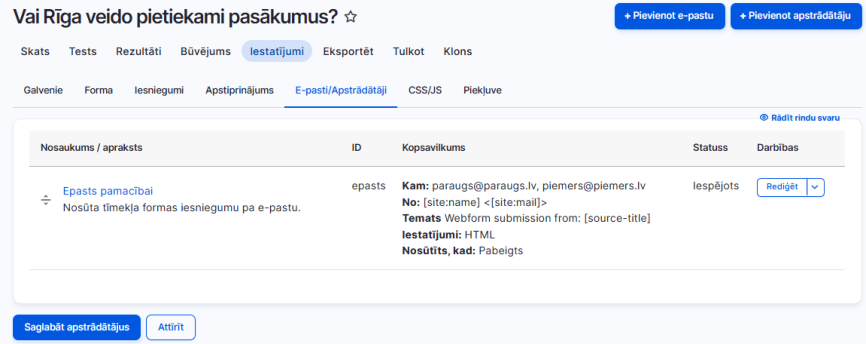
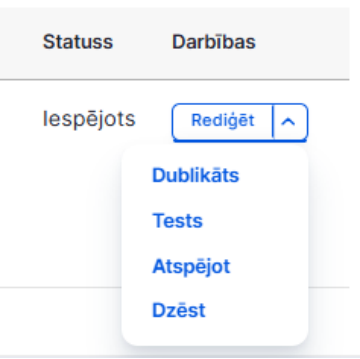
Pie darbības pogām ir iespējams atspējot, lai netiktu e-pasti izsūtīti, un tests, lai notestētu apstrādes darbības principu