
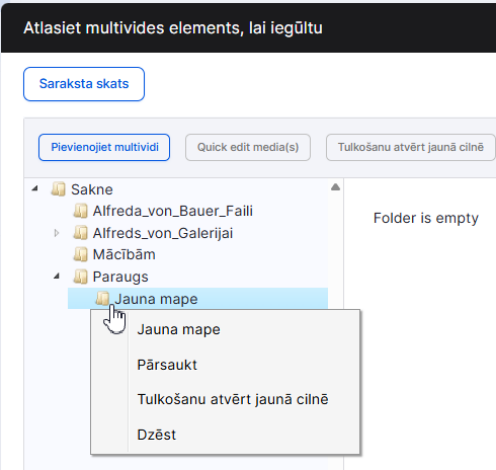
Pievienojot jaunu attēlu (vai failu), tiks atvērts skats “Pievienot vai atlasīt multividi” (Datņu pārluka skats), kur:
- ir iespēja atlasīt failus struktūrā pēc mapēm (jaunā klasifikatora vērtībām), klikšķinot pa līmeņiem
- ir attēloti vērtību ID, aiz mapes (klasifikatora vērtības) nosaukuma brīdī, kad tiek augšupielādēts jauns attēls vai datne.
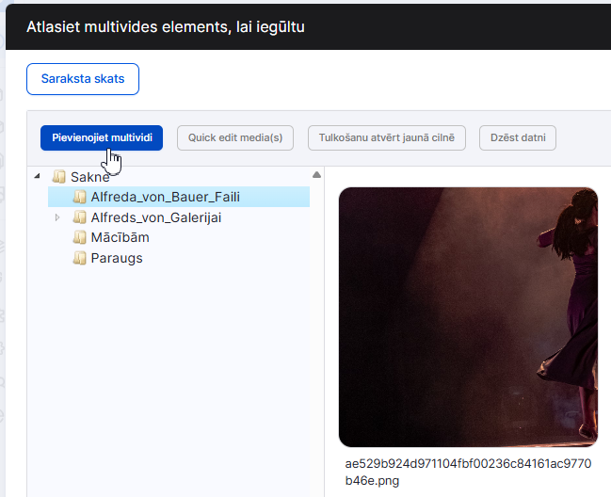
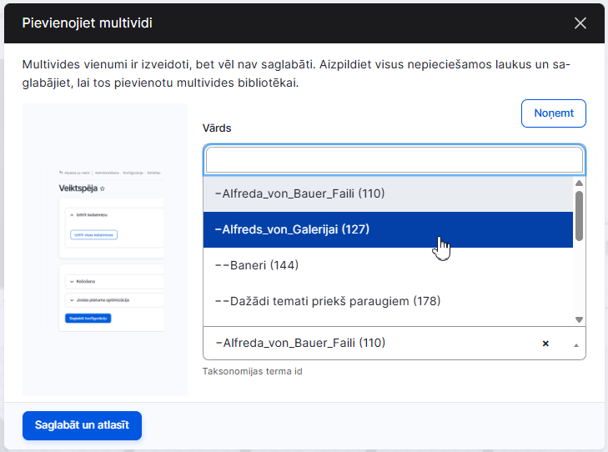
- līmeņi netiks ierobežoti.
- iespēja pievienot jaunu mapi (klasifikatora vērtību) jebkuram līmenim, spiežot “Jauna mape”.
Augšupielādējot jaunu datni, iespējams norādīt datnes veidu:
- Datne – dokumenti ar platformā definētiem paplašinājumiem (piemēram, pdf doc docx xls xlsx odt ods edoc zip 7z csv txt ppt pptx odp wav jpg jpeg png gif tif tiff mp3 mp4 mp4a wma ogg webm)
- Attēls – attēli ar platformā definētiem paplašinājumiem (piemēram, png jpg jpeg gif)
- Infografika – augstas izšķirtspējas attēli ar platformā definētiem paplašinājumiem (piemēram, png gif jpg jpeg)
- Ārējs video – saite uz youtube vai vimeo
- Vektora attēls - augstas izšķirtspējas attēli svg formātā
- Video – video ar platformā definētiem paplašinājumiem (piemērs, mp4 avi mov flv wmv)
*Ja attēls mājaslapā tiks augšupielādēts sadaļā ‘Infografika’, tad attēlam netiks uzlikts ierobežojums izšķirtspējai un attēls netiks proporcionāli ierobežots.
**Pop-up logā (atvērts skats) teksta redaktorā pievienotiem attēliem izvēloties veidu ‘Infografikas’, tiks attēlota lejupielādes poga.
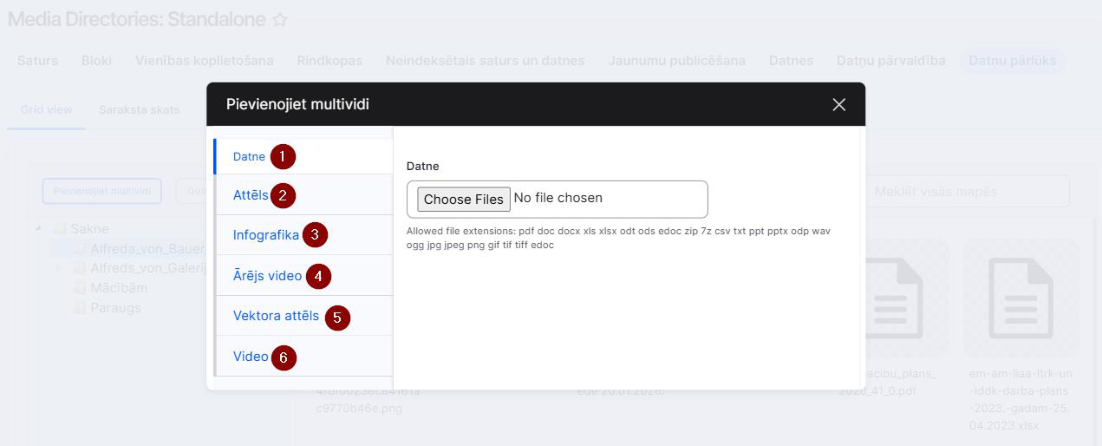
- iespēja pievienot jaunu attēlu (vai failu), spiežot “Pievienojiet Multividi” (ja tā ir datne, tad jāizvēlas “Datne”, attēliem jānorāda “Attēls” un video pievienošanai jānorāda “Ārējs video”)
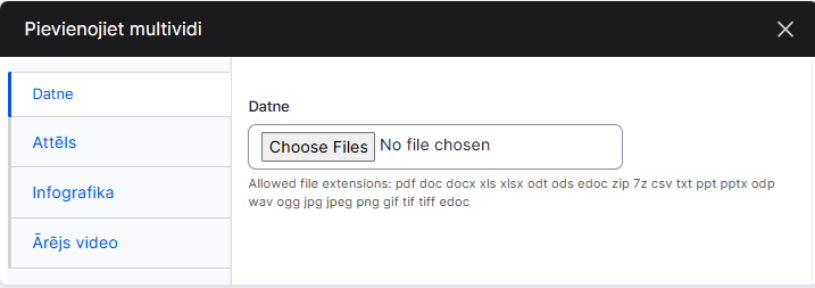
- tad “Izvēlēties failus”
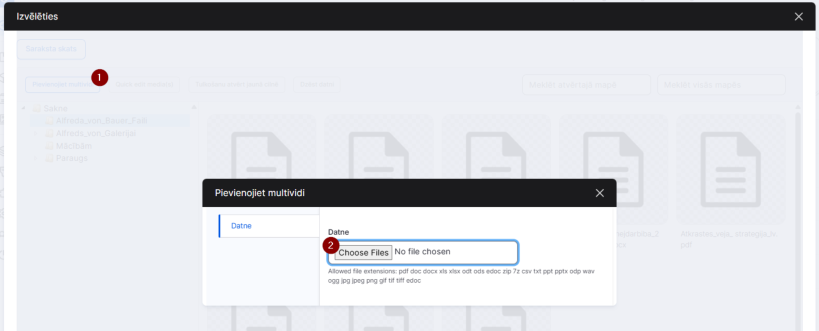
- failiem/attēliem tiks attēlots nosaukums, formāts, izmērs
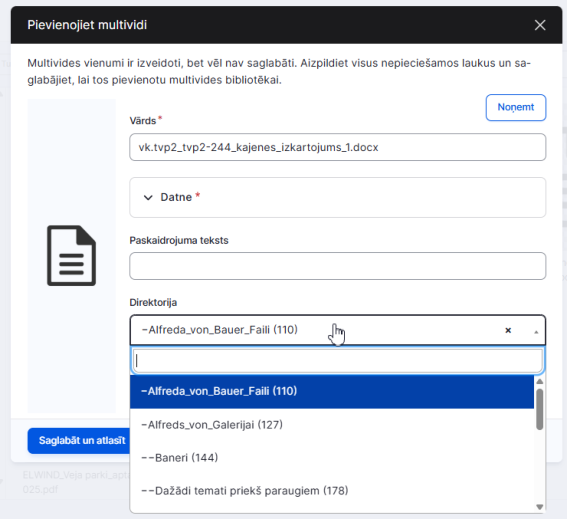
Pēc faila, attēla izvēles, tam ir iespēja:
- pievienot ALT tekstu (tikai attēliem).
- norādīt vienu vai mainīt, iepriekš izveidotu mapi (klasifikatora vērtību) automātiskās aizpildīšanas (autocomplete) laukā “Failu grupa”.
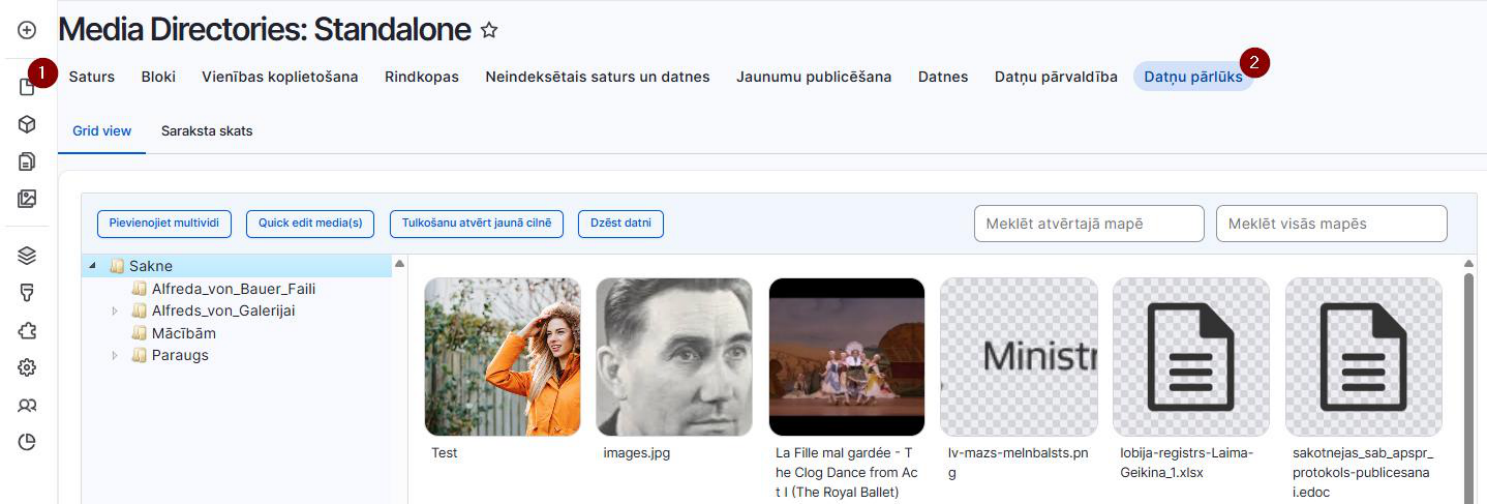
Visi pievienotie attēli un faili atrodami sadaļā Saturs à tad ekrāna labajā pusē cilne ar nosaukumu “Datņu pārlūks”. Šajā sadaļa iespējams:
- Atlasīt failus struktūrā pēc mapēm (klasifikatora vērtībām).
- Apskatīt visas izveidotās mapes un tajās esošos attēlus, datnes un video.
- Iespēja pievienot jaunu mapi (klasifikatora vērtību) jebkuram līmenim – ar labo peles taustiņu klikšķinot un spiežot “Jauna mape”.
- Dzēst, pārsaukt, pārkārtot mapju struktūru – to ir iespējams veikt arī taksonomijā ar Drag&Drop metodi.
- Var pievienot, rediģēt, dzēst attēlus, datnes un video (arī tādus attēlus/datnes, kas nav piesaistīti satura vienībai).
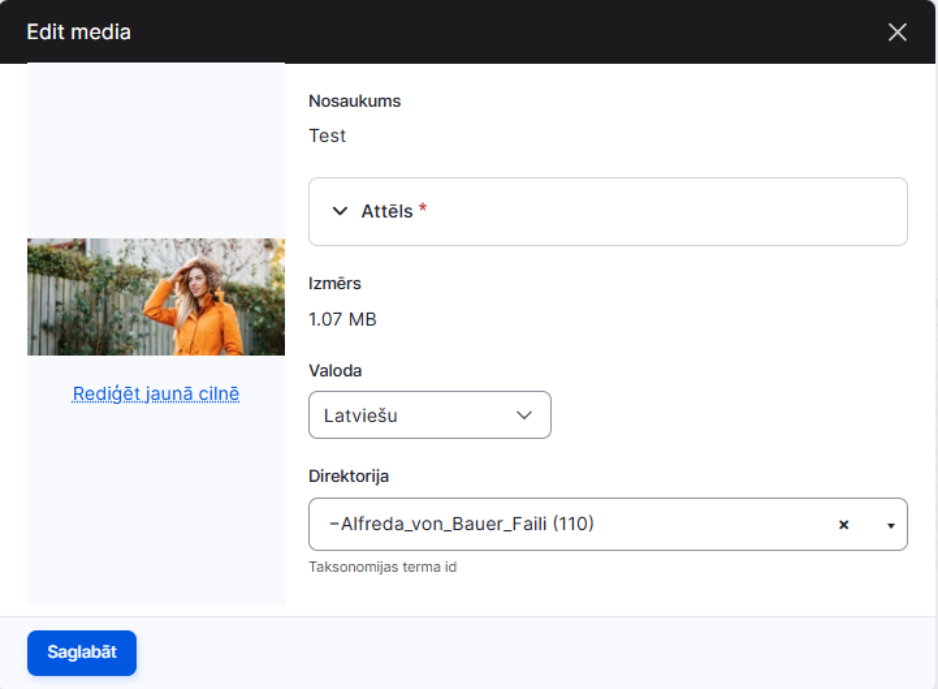
Var atvērt arī attēla un faila rediģēšanas skatu, nospiežot rediģēšanu “Quickedit media(s)”. Šajā sadaļā iespējams:
- Rediģēt nosaukumu failiem un attēliem.
- rediģēt ALT tekstu attēliem.
- norādīt vienu, iepriekš izveidotu klasifikatora vērtību (tagu) automātiskās aizpildīšanas (autocomplete) laukā “Failu grupa”.
- mainīt klasifikatora vērtību (tagu) automātiskās aizpildīšanas (autocomplete) laukā “Failu grupa”.
Attēlam vai failam mainot klasifikatora vērtību, šis attēls vai datne joprojām tiks atrādīta pie tās satura vienības, kur sākotnēji tā pievienota.
Attēla pievienošana teksta redaktorā
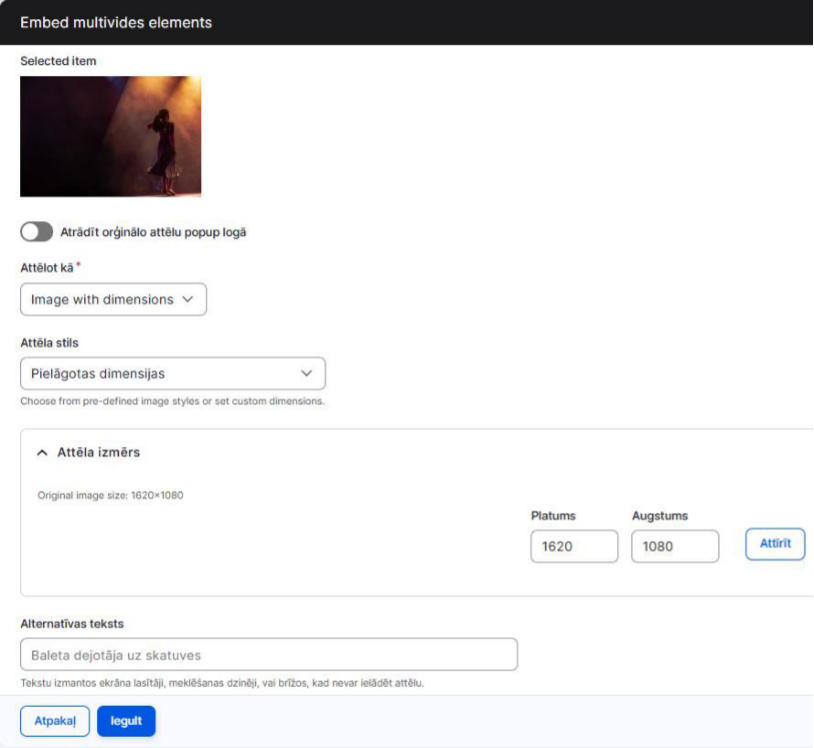
Pievieno teksta redaktorā attēlu un maina attēla augstumu un platumu: Var mainīt attēla izmēru, norādot tam augstumu un platumu attēla iestatījumos, kad attēls pievienots teksta redaktorā. Attēlam iestatījumos samazinot augstumu, tiek proporcionāli samazināts arī attēla platums (un otrādi). Līdz ar to dažāda izmēra attēliem var visiem norādīt vienādu augstumu un platumu, un tas nodrošina, ka dažāda izmēra bildes ir proporcionāli vienādas. Satura administrators maina attēla izmēru, kad attēls pievienots satura redaktorā (pēc tam, kad tas pievienots saturā). Mainot izmēru attēlam teksta redaktorā, Satura administrators aizpilda šādus laukus: platums un/vai augstums. Attēlam iespējams pievienot arī attēla parakstu/ aprakstu, kas tiek attēlots publiski.
Titulbildes attēla pievienošana
Satura vienībā “Aktualitāte”, “Projekti”, “Notikums” un “Vakance” pievieno tiltulbildes attēlu un pēc pievienošanas norāda fokusa reģionu. Satura administrators var norādīt fokusa reģionu attēliem, lai attēla fokusa reģions tiktu attēlots saraksta skatā. (Ja attēlam pievienots apraksts tas tiks attēlots, gan saturā pievienotiem attēliem, gan titulattēliem).