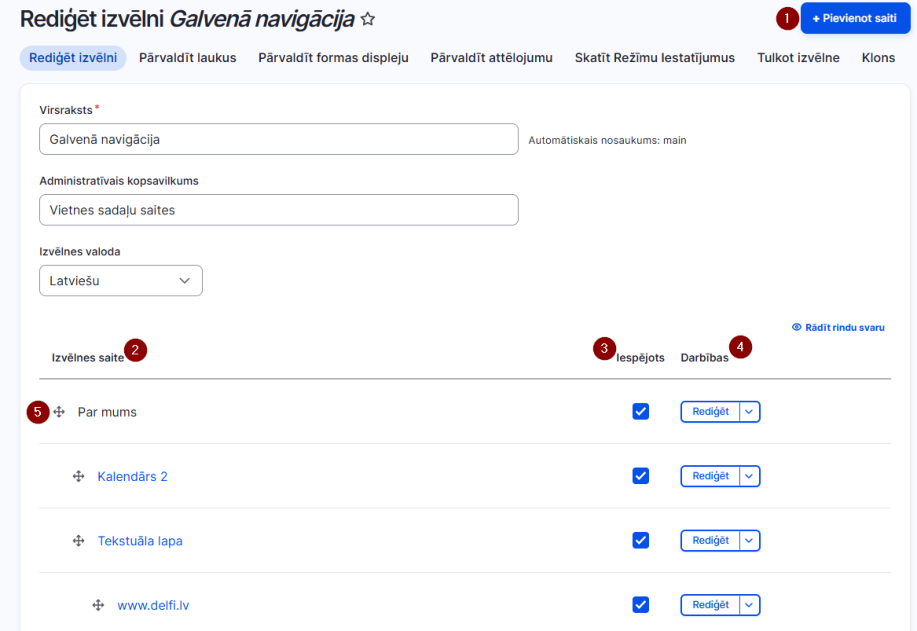



Brīva izkārtojuma lapa ir pieejama kā viens no satura veidiem visām TVP veidnēm. Šajā lapā ir iespējams brīvi veidot sadaļas un tajās pievienot blokus. Izkārtojuma veidošana ir tāda pati kā universālajā sākumlapā (kura ir pieejama tikai Pārstāvniecības/ filiāles, Izglītības iestādes un Universālajai veidnei). Atsevišķa brīva izkārtojuma lapas funkcionalitāte ir pieejama tikai trīs veidnēm (Pārstāvniecības/ filiāles, Izglītības iestādes un Universālajai veidnei). Kad jauna slapa tiek izveidota, tad ir jāaizpilda šāda informācija:
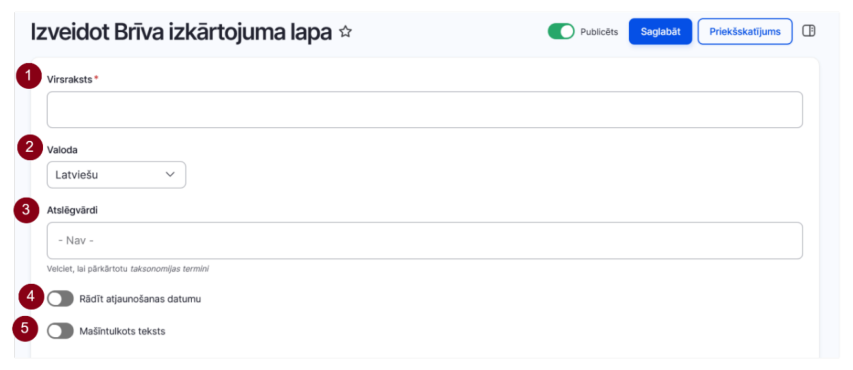
- Virsraksts – lauks, kur var ievadīt lapas nosaukumu, kas tiks attēlots lietotājiem.
- Valoda – var izvēlēties lapas valodu (piemēram, latviešu vai citu).
- Atslēgvārdi – var pievienot kategorijas vai tēmas, lai strukturētu saturu.
- Rādīt atjaunošanas datumu – atzīmē, vai lapā tiks rādīts pēdējais atjaunošanas datums.
- Mašīntulkots teksts – atzīmē, vai lapā tiks rādīts, ka saturs tika automātiski tulkots ar mašīntulkošanu.
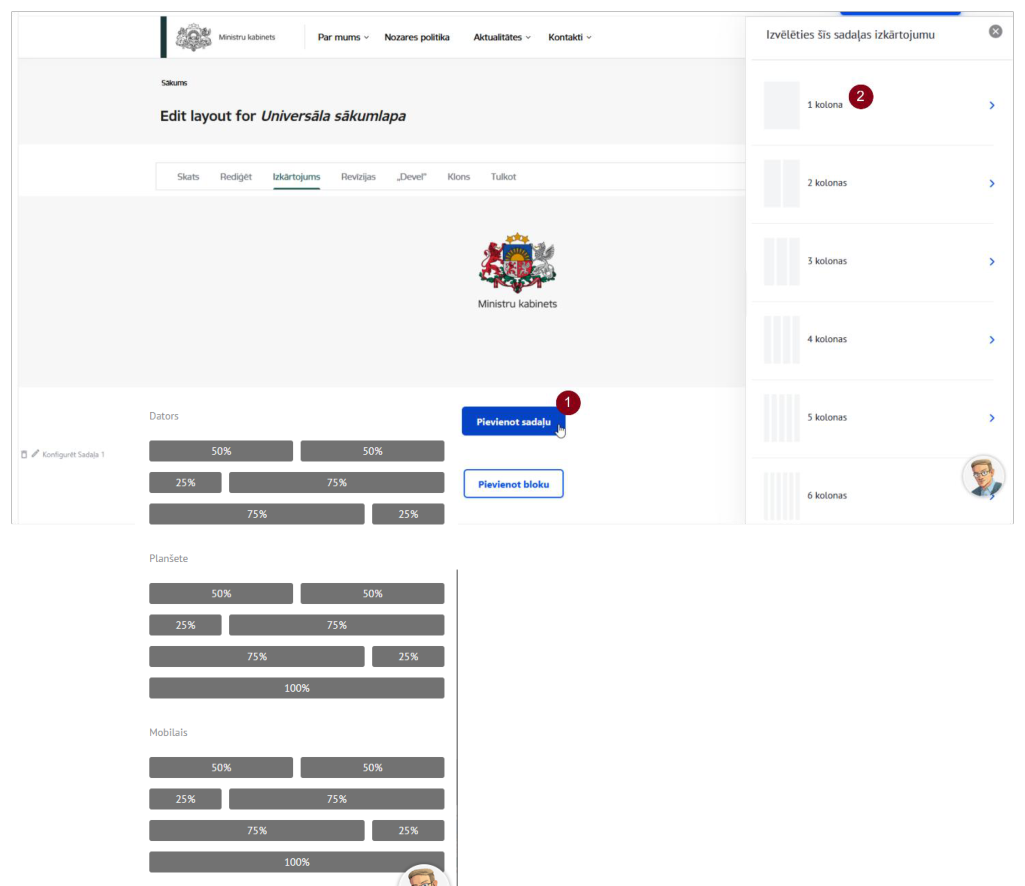
Kad brīva izkārtojuma lapa ir atvērta apašsadaļa “Izkārtojums”, tad būvēšana notiek pēc šāda principa:
- Jāspiež uz pogas “Pievienot sadaļu”
- Var izvēlēties cik kolonnās sadalīt bloku. (Iespējams ir no 1 – 6 kolonnām).
2.1. Ja tiek izvēlētas vairākas kolonnas, tad nākamajā skatā arī ir iespējams izvēlēties starp dažādiem izkārtojumiem kā attēlot saturu datora/planšetes/mobilajā skatā.
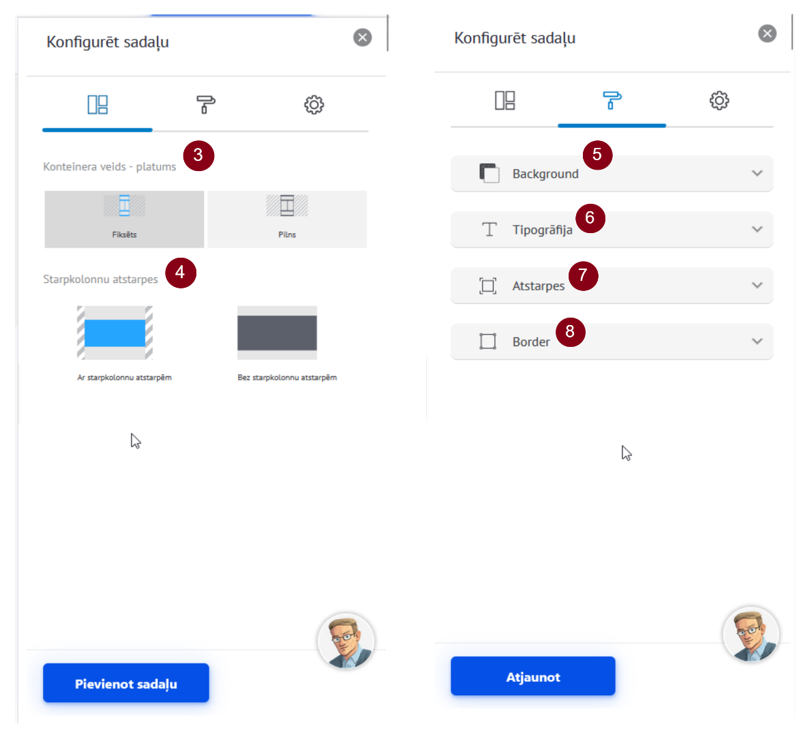
- Var izvēlēties starp diviem konteinera veidiem:
3.1. Fiksēts – tiek izmantots fiksēta platuma lauks. Balstīts uz esošo izmēru.
3.2. Pilns – pievienotie bloki tiek attēloti visā portāla platumā. Jāņem vērā, ka blokiem ir fiksēts augstums, kas nozīmē, ka attēli var dažādiem satura patērētājiem attēloties savādāk, jo atšķiras monitora lielums. - Var izvēlēties starp vienu no starpkolonnu atstarpēm. Ja izvēlaties tikai vienu kolonnu, tad šī izvēle ir mazsvarīga, ja ir izvēlētas vairākas kolonnas – starp tām ir vai nav atstarpes.
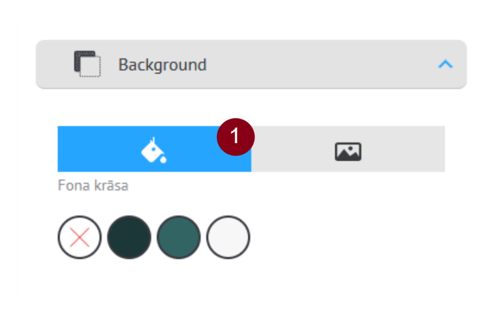
- Fona krāsas vai attēla iedaļa
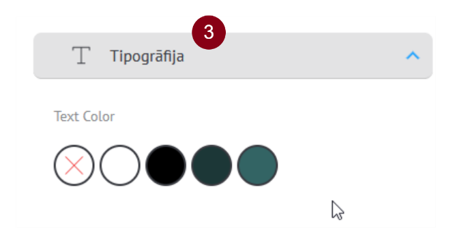
- Tipogrāfija (Var izvēlēties kāda krāsa tiek rādīta burtiem)
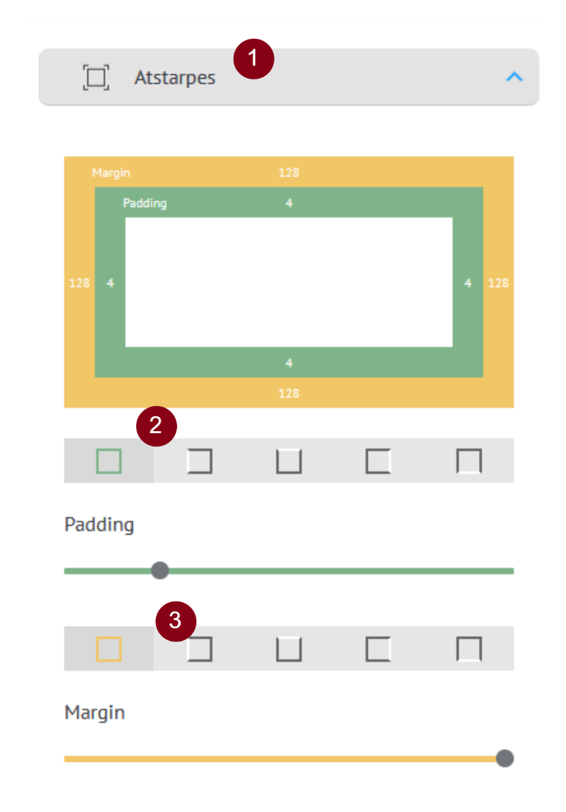
- Atstarpes (Sadaļā ir iespējams pievienot papildus atstarpi)
- Malas pielikšana (Ir iespējams pievienot sadaļai malas)
- Universālajā, Pārstāvniecības/ filiāles un Izglītības iestādes veidnēs ir iespējams izvēlēties starp 3 dažādām fona krāsām – galvenā, atvasinātā un pelēcīgā krāsa.
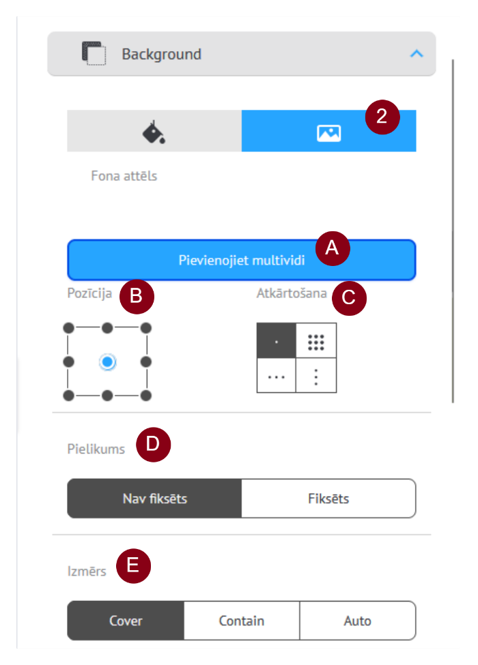
- Universālajā, Pārstāvniecības/ filiāles un Izglītības iestādes veidnēs ir iespējams pievienot fona attēlu, kas tiks rādīts pa sadaļu:
2.1. Medija pievienošanas vieta
2.2. Norāda attēla pozīciju kā tam būtu jāattēlojas fonā (piemēram, centrā, augšā, apakšā)
2.3. Nosaka, vai attēls:
2.3.1. Neatkārtojas
2.3.2. Atkārtojas
2.3.3. Atkārtojas tikai horizontāli vai vertikāli
2.4. Nosaka, vai attēlam ir jāpaliek vietā
2.5. Nosaka attēla izmēru:
2.5.1. Cover – aizpilda visu sadaļu (attēls var tikt apgriezts)
2.5.2. Contain – parāda visu attēlu (var palikt tukšas malas)
2.5.3. Auto – orģinālās proporcijas - Tipogrāfija - izvēlēties starp 4 dažādām burtu krāsām – galvenā, atvasinātā, balta vai melna krāsa.
- Atstarpes - vizuāli attēlo pašreizējos iekšējos atkāpes (padding) un ārējos atkāpes (margin) iestatījumus.
- Padding (iekšējās atkāpes) – iespējams izvēlēties, kurām malām piemērot atkāpi (visām vai atsevišķām pusēm), kā arī regulēt tās lielumu ar slīdni.
- Margin (ārējās atkāpes) – iespējams iestatīt ārējās atkāpes ap elementu, izvēloties malas un pielāgojot to lielumu.
3.1. Padding (iekšējā atkāpe) – palielina attālumu starp saturu un elementa malu no iekšpuses. Saturs “atkāpjas” uz iekšu, un elementa kaste vizuāli kļūst lielāka.
3.2. Margin (ārējā atkāpe) – palielina attālumu starp šo elementu un citiem elementiem. Pats elements tiek novietots tālāk no citiem elementiem.
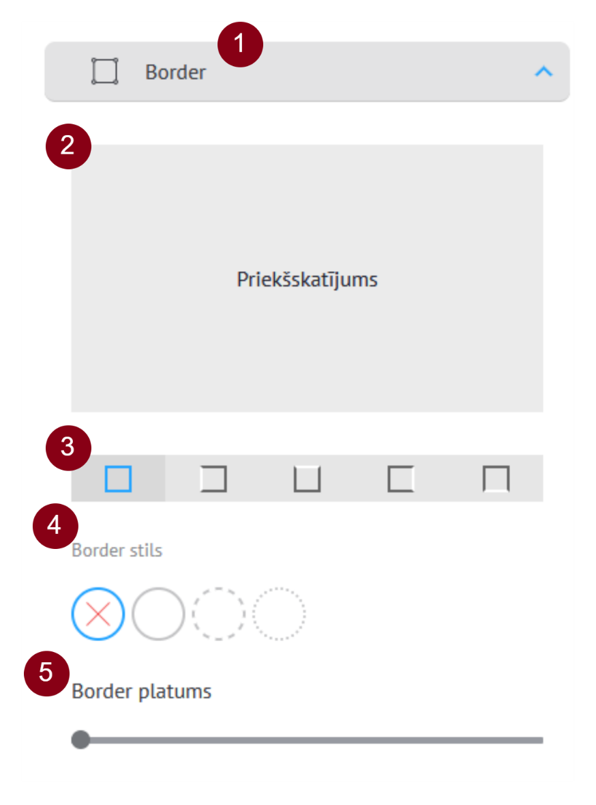
- Sadaļa “Border” – Universālajā, Pārstāvniecības/ filiāles un Izglītības iestādes veidnēs ļauj konfigurēt sadaļas apmali (rāmi)
- Priekšskatījums – vizuāli attēlo, kā izskatīsies apmale pēc izmaiņu saglabāšanas
- Apmales malas izvēle – iespējams izvēlēties, kurām malām piemērot apmali (visām vai atsevišķiem stūriem)
- Apmales stils – iespējams izvēlēties apmales veidu (piemēram, nepārtraukta līnija, punktēta u.c.)
- Apmales platums – iespējams regulēt apmales biezumu ar slīdni.
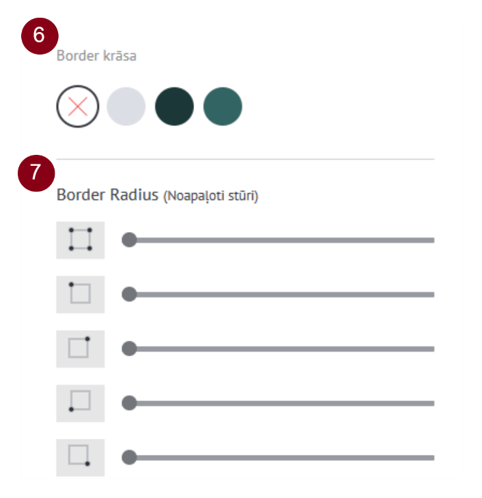
- Apmales krāsa – iesējams izvēlēties apmalei krāsu
- Apmales stūru rādiuss – iespējams noapaļot apmales stūrus
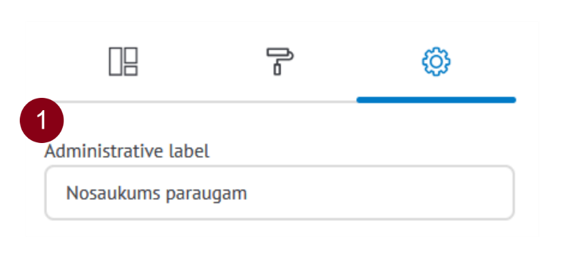
- Iestatījumu sadaļā ir iespējams pievienot klāt administratīvo nosaukumu sadaļai, kas publiski netiks attēlots.
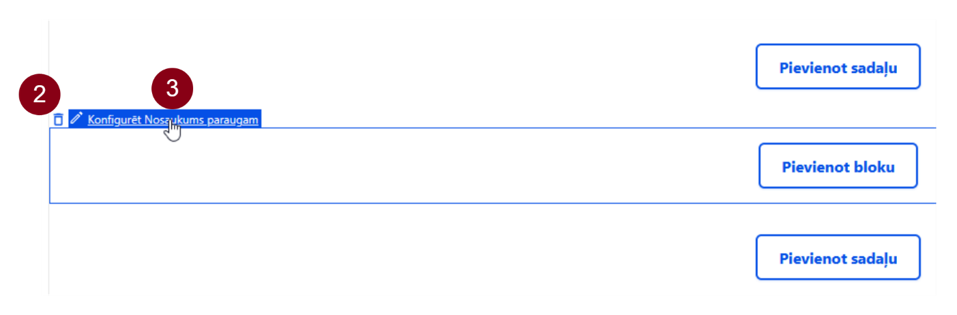
- Ja kāda sadaļa vairs nav nepieciešama, tad to ir iespējams dzēst spiežot uz miskastes ikonas pie attiecīgās sadaļas.
- Ja kādai sadaļai nepieciešams veikt labojumus, tad lietotājs var nospiest izkārtojuma skatā uz konfigurēšanas zīmuļa un tad tiks atvērta sāna josla, kur var atbilstoši veikt labojumus. Pēc labojumu veikšanas ir jāspiež atjaunošanas poga.
Kad sadaļa ir pievienota, tad ir iespējams pievienot tajā bloku vai blokus. Bloku pievienošana notiek, kad lietotājs nospiež uz pogas “Pievienot bloku” un pēc tam uz “Izveidot satura bloku”
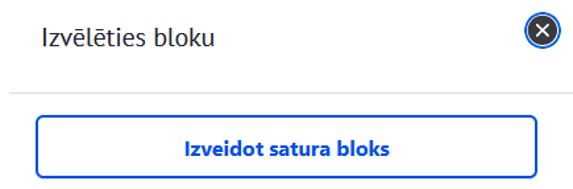
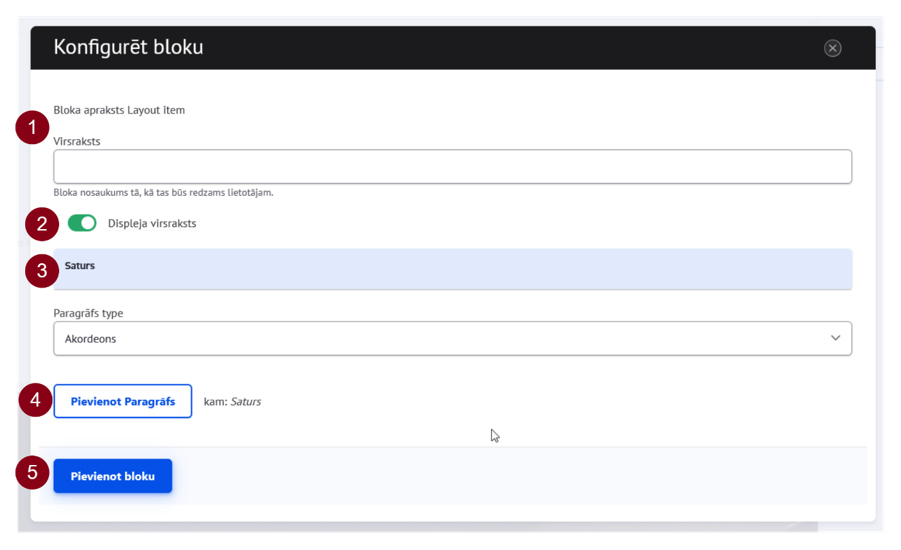
Parādīsies uznirstošs logs kurā ir jāaizpilda šāda informācija:
- Virsraksta lauks, kur var pievienot nosaukumu priekš bloka. Bloka nosaukums netiek attēlots publiskajam lietotājam
- Paredzēta, lai bloka virsrakstu rādītu/nerādītu publiskajā daļā, bet portālā bloka virsraksts vispār netiek attēlots publiskajā daļā
- Saturs jeb izvēlne, kur var izvelēties vienu no paragrāfa veidiem
- Poga “Pievienot paragrāfu” – nospiežot tiek izvēlētais paragrāfs pievienots. Pēc paragrāfa pievienošanas ir nepieciešams aizpildīt informāciju, kas tiek prasīta
- Poga “Pievienot bloku” – aizpildītais paragrāfs tiek pievienots saturā.
Kad bloks ir pievienots, tad ar to ir iespējams veikt šādas darbības brīdī, kad ar peli nospiež uz ātro darbību zīmuļa:
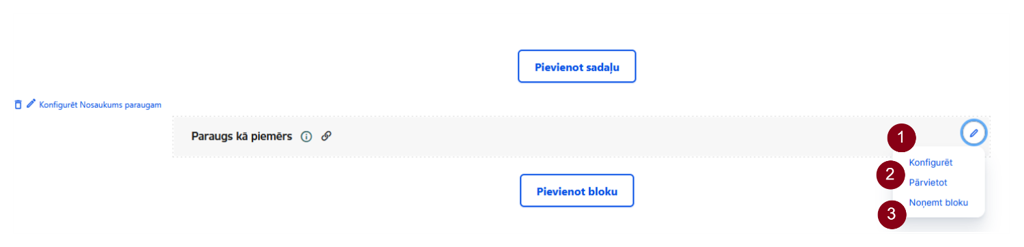
- Konfigurēt – ļauj atvērt bloku labošanas režīmā un pēc tam atjaunot izmaiņas
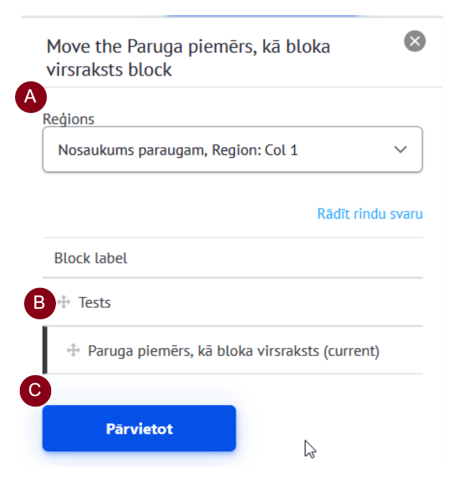
- Pārvietot – atvērsies sāna josla, kurā tiks rādīti visi pievienoti saturi un būs iespējams ar drag & drop principu pārvietot bloku uz citu vietu.
2.1. Var norādīt, kurā sadaļā blokam būtu jāatrodas. Izvēlnē tiek rādītas visas izveidotās sadaļas, tāpēc ir ieteicams veidojot sadaļas dot atbilstošus nosaukumus.
2.2. Tiek rādīti visi pievienotie bloki sadaļā. Iespējams norādīt, kur sadaļā blokam būtu jāatrodas
2.3. Kad bloks ir novietots, tad nospiežot “Pārvietot”, tiek saglabāta bloka pozīzija. - Noņemt bloku – iespējams dzēst pievienoto bloku.
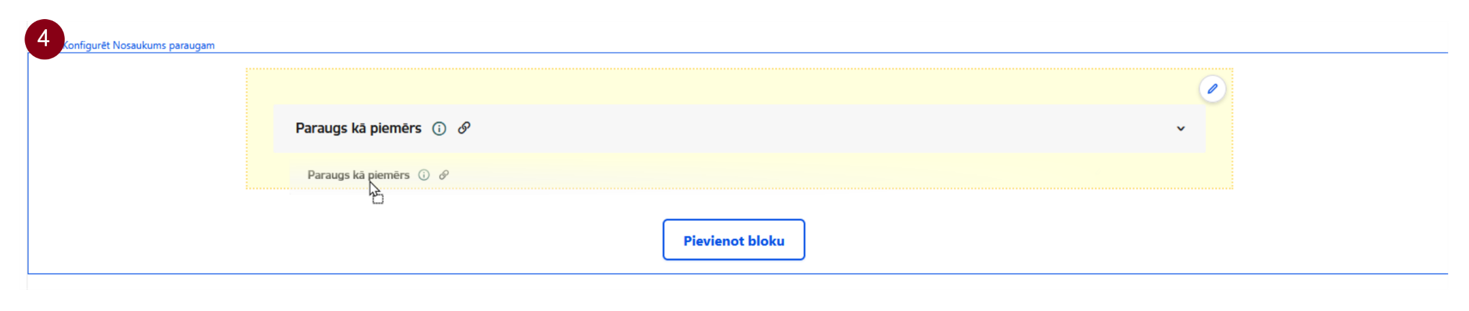
- Bloku var arī pārvietot starp sadaļām, kolonnām un citiem blokiem ar drag & drop principu sadaļā.
Kad izkārtojumā ir izveidots saturs, tad ir jāspiež poga “Saglabāt”.
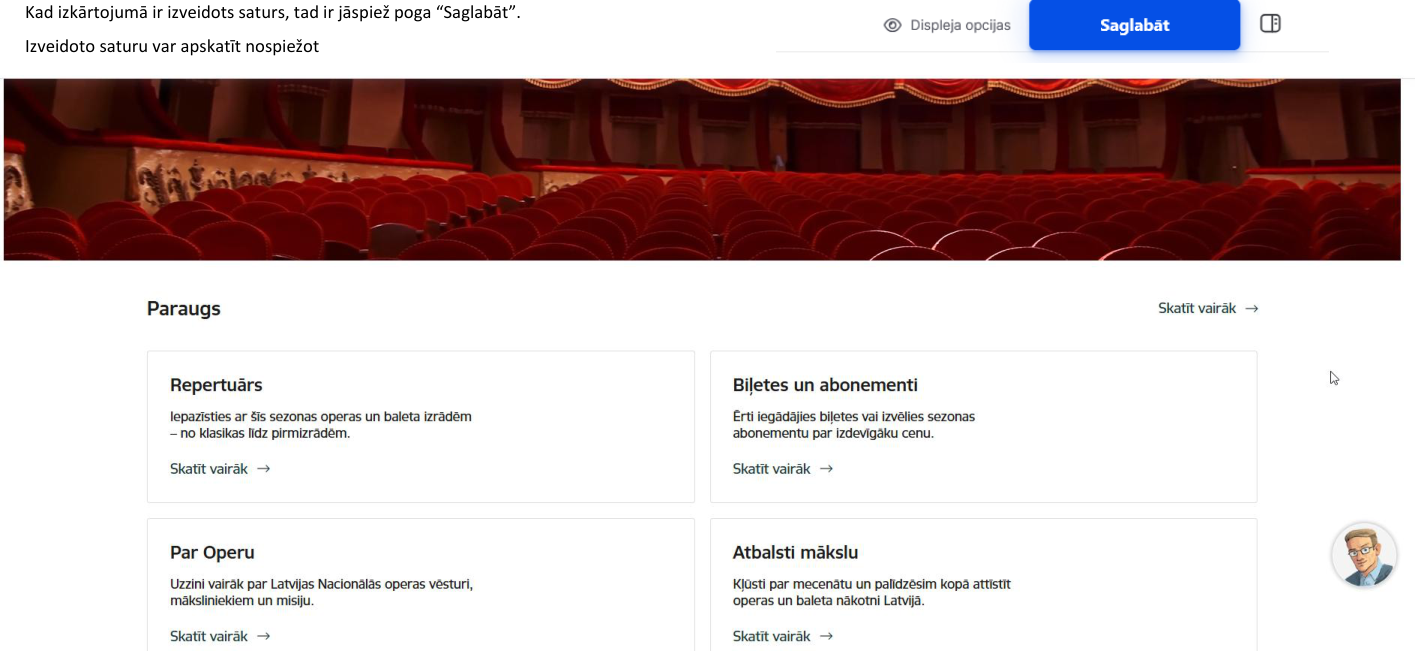
Izveidoto saturu var apskatīt nospiežot