
Sadaļā Saturs, spiežot pogu ‘+Pievienot saturu’ izvēloties satura tipu ‘Darbinieka kontakti’, iespēja pievienot darbinieka kontaktinformāciju. Darbinieku kontaktu datus var ielādēt arī no .xlsx datnes.
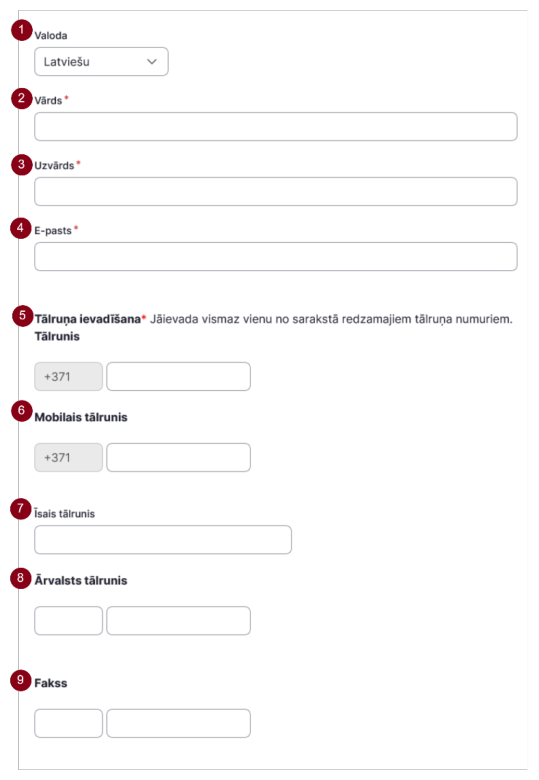
- Valoda (sākotnēji uzstādīta latviešu)
- Darbinieka vārds
- Darbinieka uzvārds
- Darbinieka e-pasts
- Tālrunis
- Mobilais tālrunis
- Īsais tālrunis
- Ārvalsts tālrunis
- Fakss
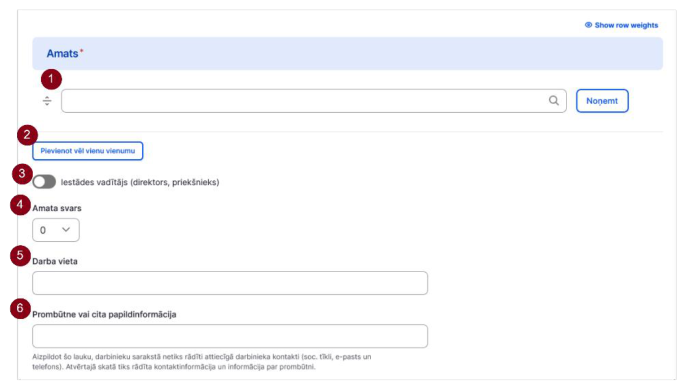
- Amats (sākot rakstīt nosaukumu, pievienojiet, jau iepriekš izveidotu terminu – amatu vai rakstiet jaunu)
- Poga, lai pievienotu papildu amatus
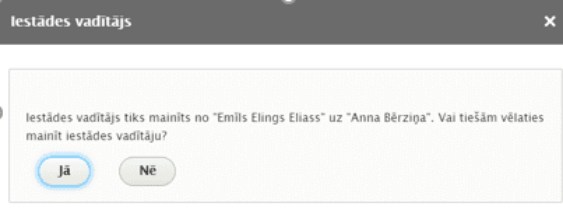
- Iestādes vadītājs – iespēja norādīt iestādes vadītāju (tiek attēlots sadaļā ‘Struktūra’). Atzīmēta pazīme vienlaicīgi var būt vienam darbiniekam, mēģinot pievienot šo pazīmi citam darbiniekam, tiks pārjautāts vai tiešām vēlas mainīt iestādes vadītāju. Ja tiks akceptēts, ka iestādes vadītājs tiks ir cits jauns darbinieks, iepriekšējam vadītājam amats netiek mainīts, bet tikai noņemta pazīme rādīt konkrētu darbinieku struktūras skatā (/struktūra). Pievienotā atzīme tiek ņemta vērā arī darbinieka kartiņas tulkojumiem.
- Secība (ja iestādē ir vairāki darbinieki ar vienādu amata nosaukumu, ar šo lauku, ja nepieciešams, iespējams attēlot kādā secībā šie darbinieki tiek attēloti)
- Darba vieta – iespēja pievienot darba vietas aprakstu, piem., kabinets, korpuss
- Prombūtne vai cita papildinformācija (maksimāli 255 simboli) – iespēja norādīt informāciju, piemēram, par darbinieka prombūtni. Aizpildot šo lauku, darbinieku sarakstā netiks rādīti attiecīgā darbinieka kontakti (soc. tīkli, e-pasts un telefons). Darbinieka atvērtajā skatā tiks rādīta šī kontaktinformācija un arī informācija par prombūtni (lai vietnes apmeklētāji darbinieka prombūtnes laikā nesazinātos ar darbinieku).
Laukā pamatā ir jāievada informācija par darbinieka prombūtni, nevis, ka šis darbinieks ir atbildīgs par kādu nozari.
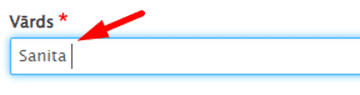
NB! Rediģējot informāciju pārliecinieties, vai netiek ievadītas liekas atstarpes aiz vārda un/vai uzvārda.
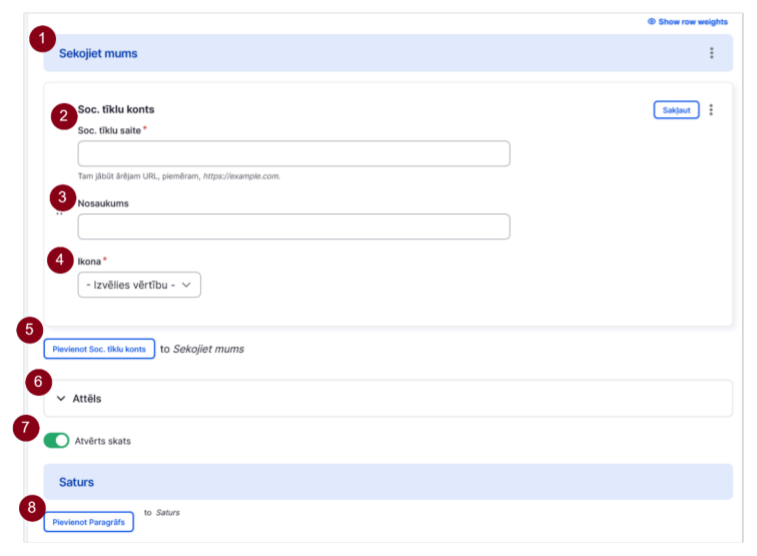
- Soc. tīklu kontu bloks
- Saite uz darbinieka profilu sociālajā tīklā
- Soc. tīklu nosaukums
- Soc. tīklu ikona (jau būs pievienotas, nepieciešams izvēlēties atbilstošo)
- Soc. tīklu konta pievienošanas poga (iespēja norādīt līdz sešiem soc. tīklu kontiem)
- Darbinieka attēls (iespējams norādīt, kuru attēla daļu attēlot, izvēloties Rediģēt – Crop image), iespēja labot/pievienot alternatīvo tekstu (mājaslapas apmeklētājiem ar redzes ierobežojumiem)
- Atvērts skats – iespēja atzīmēt , ka par darbinieku iespējams pievienot papildus informāciju (ja darbiniekam nepieciešams norādīt papildus informāciju, atzīmējot šo lauku parādīsies papildus teksta ievades lauks, ja šī atzīme nebūs veikta, informācija par darbinieku būs tikai sarakstā, tas ir, nevarēs atvērt darbinieku atvērtajā skatā). Aprakstā par darbinieku iespējams izmantot visus satura paragrāfus.
- Apraksts – iespēja pievienot papildus informāciju par darbinieku , piem., izglītība/ darba pieredze/ sasniegumi (ja veikta atzīme “Atvērts skats” (18.))
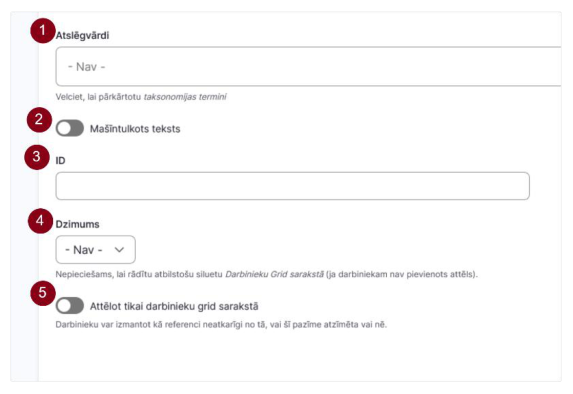
- Atslēgvārdi – iespēja pievienot atslēgvārdus
- Mašīntulkots teksts
- ID visas valodas – identifikācijas numurs, kas tiek automātiski ielasīts no excel datnes, ja darbinieki vietnē pievienoti izmantojot excel datni, pēc šī ID tiek aktualizēta informācija pēc atkārtotas excel datnes augšupielādes
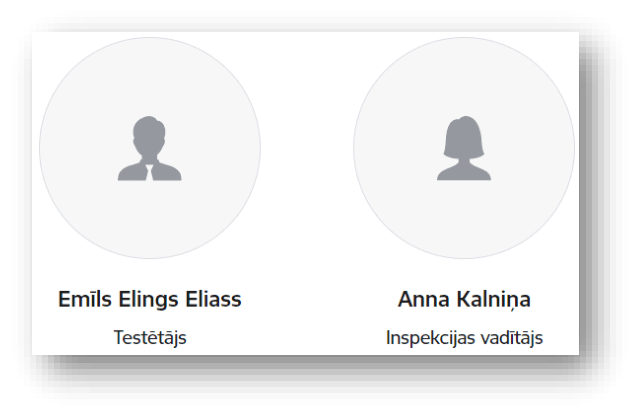
- Dzimums – iespēja norādīt darbinieka dzimumu, kas nepieciešams, ja darbinieka kontakts tiks pievienots darbinieku grid paragrāfā un darbinieka kontaktam netiek pievienots attēls (ja nav pievienots attēls un ir norādīt dzimums, tad vietnes apmeklētājam darbinieku grid skatā tiek attēlots atbilstošs siluets, tomēr, ja attēls ir pievienots, tad tiek attēlots attēls)
- Attēlot tikai darbinieku grid sarakstā – iespēja pievienot atzīmi, ka šis darbinieka kontakts netiks attēlots kopējā darbinieku sarakstā un saraksta meklētājā, bet to varēs atrast lielajā meklētājā un pievienot kā referenci jebkur citur saturā, piem., darbinieku grid paragrāfā vai izmantojot references paragrāfu.
Publiskajā pusē darbinieku kontakti tiks attēloti sadaļā ‘Darbinieki’ kā saraksts (secība tiek attēlota pa struktūrvienībām). Pirmie tiks attēloti vadošie darbinieki (tie, kuri nav pakļauti nevienai struktūrvienībai un/vai filiāli, sekojoši struktūrvienības un/vai filiāles un to pakļautās struktūrvienības un/vai filiāles un darbinieki.
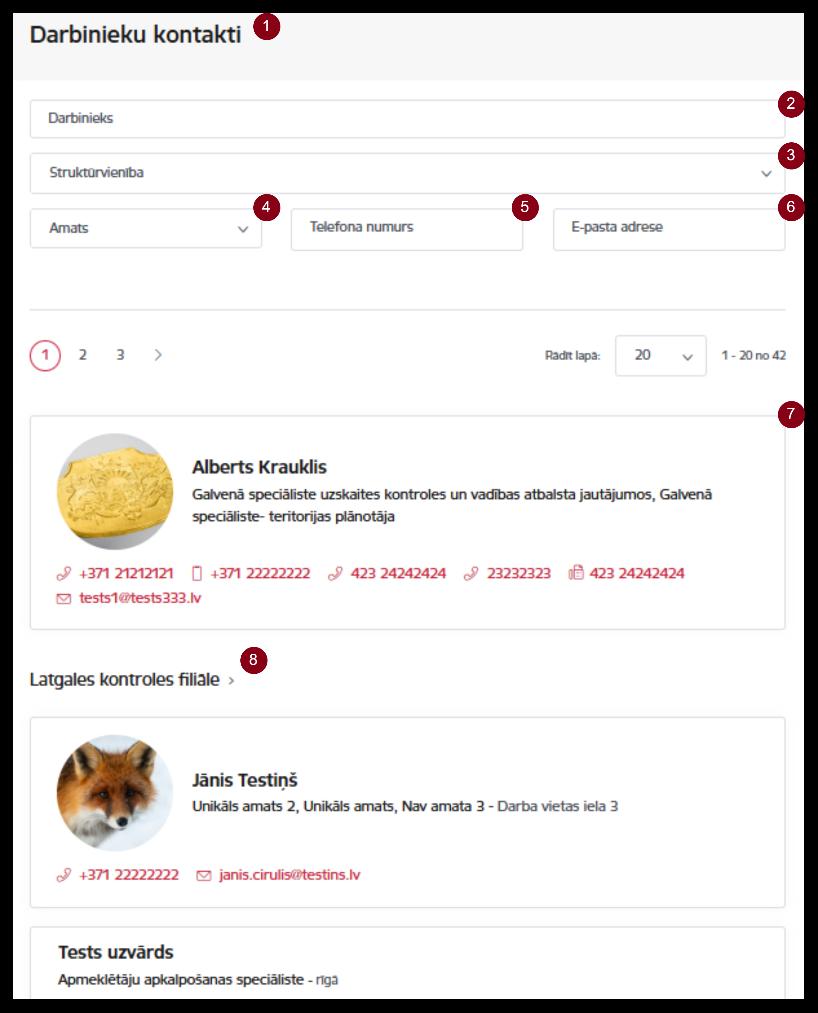
- Sadaļas nosaukums
- Brīvā teksta meklētājs (meklē pēc vārda un uzvārda, sākot rakstīt, piedāvā rezultātus – autosuggest)
- Struktūrvienību filtrs (filiāles/struktūrvienības tiek attēlotas hierarhijas veidā, izvērsti. Atlases filtrā iespējams atzīmēt filiāli/struktūrvienību un atlasīt gan konkrētās struktūrvienības, gan tai pakļauto struktūrvienību darbiniekus)
- Amata filtrs (alfabēta secībā uzskaitīti visi amati)
- Brīvā teksta meklētājs (numura ievadei)
- Brīvā teksta meklētājs (e-pasta ievadei)
- Darbinieku kartiņas
- Darbinieki tiek kārtoti struktūras, pirms kartiņām tiek attēlota filiāle, struktūrvienība, kam darbinieks ir pakļauts
- Ja filiālei/struktūrvienībai, pie kuras ir piesaistīts darbinieks, ir norādīts darba laiks un atzīmēta atzīme rādīt darba laiku, tad ir iespējams darba laiku apskatīties sarakstā nospiežot uz “Skatīt darba laiku”. Darba laiks tiek norādīts pie attiecīgās filiāles/struktūrvienības.
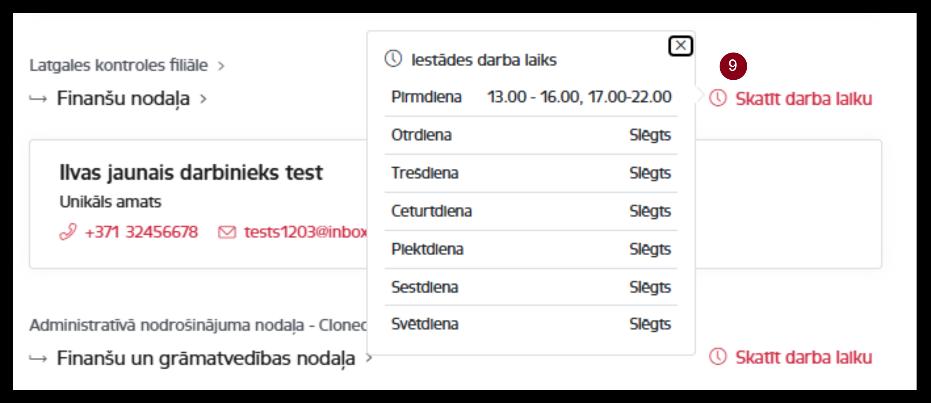
*pēc katras atzīmes filtros vai ierakstot meklējamo frāzi, automātiski tiek pārlādēti rezultāti
*pēc katras kategorijas atzīmēšanas, tiek automātiski pārlādēti pārējie filtri un citos filtros aktīvas ir tikai loģiski iespējamās kategorijas – samazinās filtrā pieejamās kategorijas (kategorijas, kuras rada neiespējamu kombināciju (nav rezultātu) tiek attēlotas, bet nav klikšķināmas
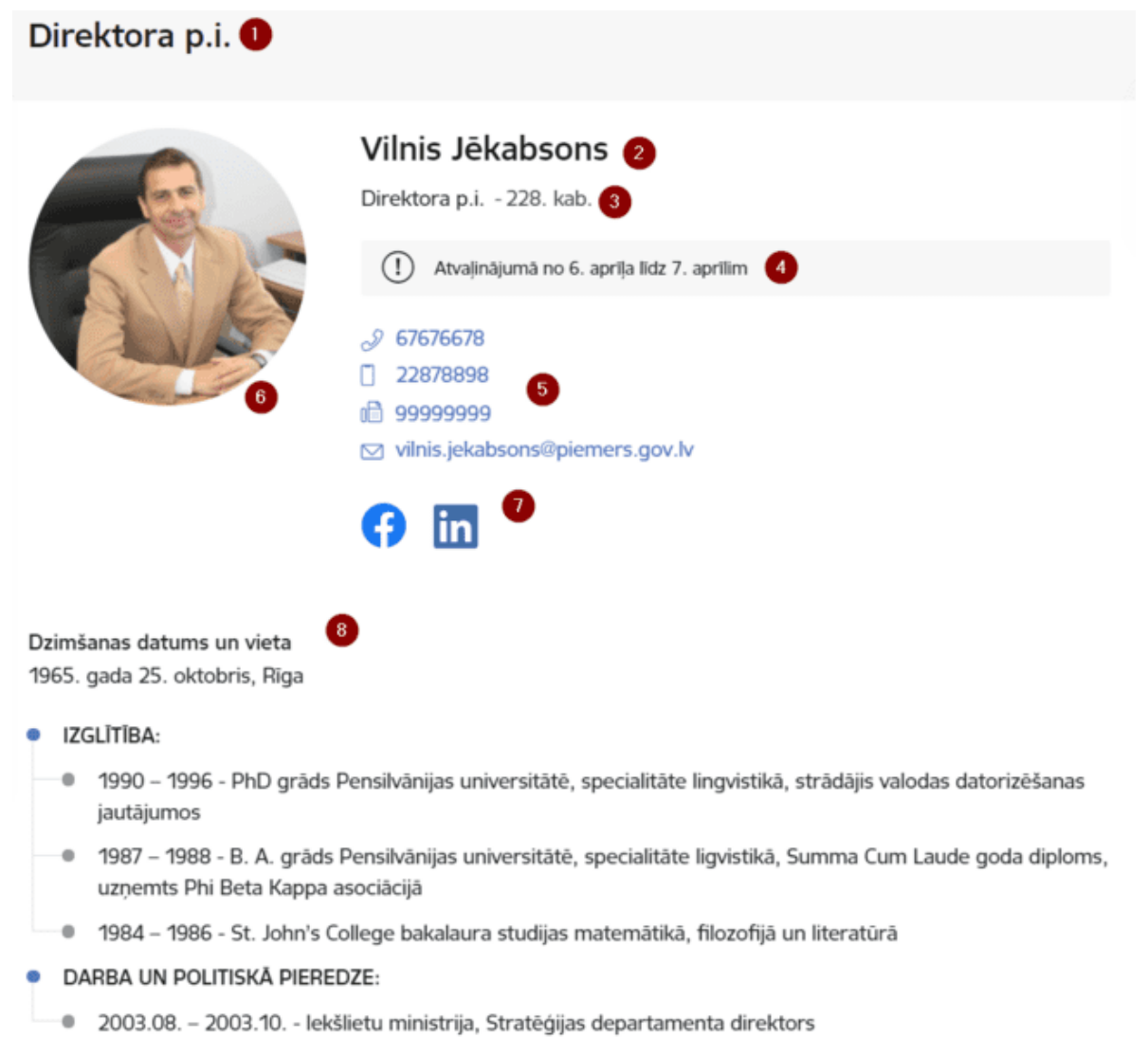
Uzspiežot uz kādas no darbinieku kartiņām, to iespējams apskatīt atvērtajā skatā un apskatīt paplašinātu informāciju par darbinieku (ja šim darbiniekam pievienota atzīme ‘Atvērts skats’).
- Darbinieka amats
- Darbinieka vārds un uzvārds
- Darba vieta (piem., kabinets vai adrese)
- Prombūtne vai cita informācija
- Kontaktinformācija
- Attēls
- Soc. tīklu konti (profili)
- Papildus informācija brīvā teksta formā (piem., izglītība)
- Ja darbiniekam ir pievienoti vairāki amati
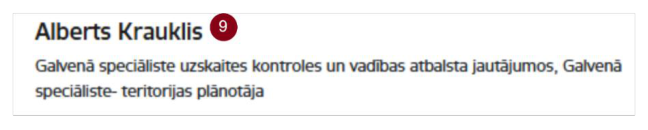
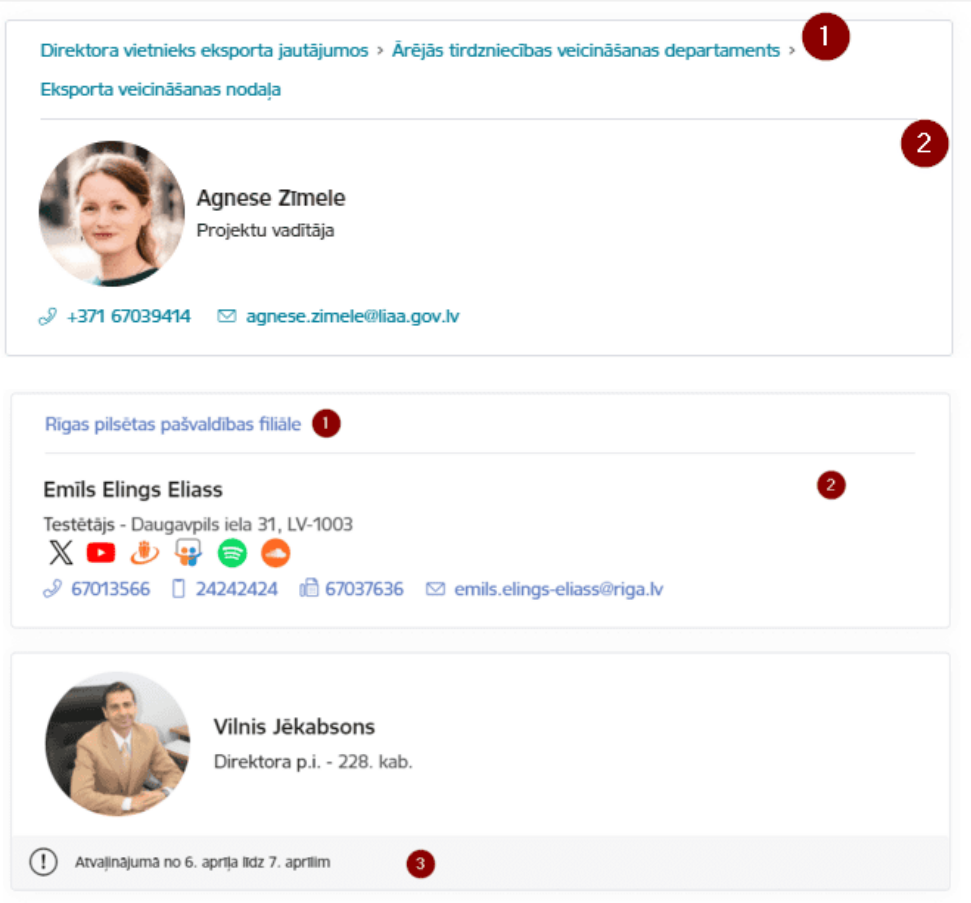
Ja citā sadaļā izveidota atsauce (izmantojot references paragrāfu) uz kādu darbinieku, tiks attēlota šī darbinieka kartiņa:
- Piederība struktūrvienībai un/vai filiālei, pilns ceļš, katra struktūrvienība un filiāle ir klikšķināma
- Darbinieka kontaktinformācija (uzklikšķinot uz kartiņas tiks atvērts pilns darbinieka apraksts, ja šim darbiniekam pievienota atzīme ‘Atvērts skats’)
- Informācija par darbinieka prombūtni (darbinieku saraksta skatā un referencē netiek attēlota kontaktinformācija (soc. tīkli, e-pasts un telefons), ja veikta atzīme ‘Atvērts skats’).