

Sadaļā Saturs, meklēt saturu pēc tipa ‘Iestādes kontakti’, piespiest pogu ‘Rediģēt’ (saturs jau būs izveidots 2 valodās).
Iestādes kontaktu labošana:
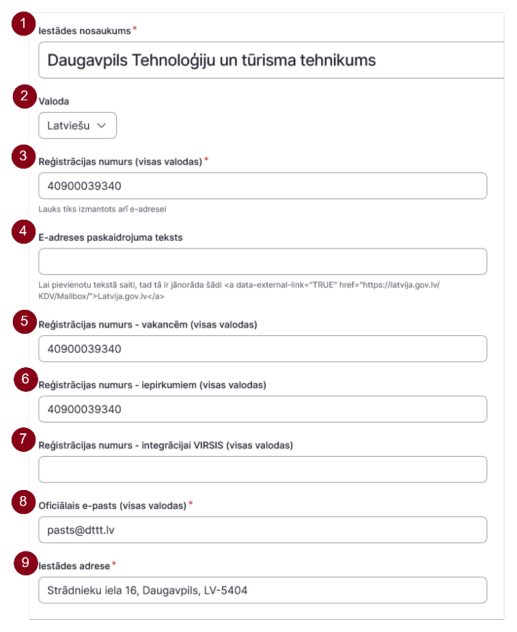
- Iestādes nosaukums
- Valoda (sākotnēji uzstādīta latviešu)
- Reģistrācijas numurs – tiek izmantots arī e-adresei
*e-adrese tiek attēlota visur, kur iestādes kontakti (sadaļā ‘Iestādes kontakti’, mājaslapas kājenē, izvēlnē – atverot sadaļu ‘Kontakti’) - E-adreses paskaidrojuma teksts – tiek izmantots, lai mainītu paskaidres tekstu priekš e-adreses. Ja vērtība nav aizpildīta, tad tiek rādīta noklusētā vērtība.
- Reģistrācijas numurs – tiek izmantots, lai izveidotu sasaisti vakanču automātiskai ielasīšanai, var ievadīt vairākus reģistrācijas numurus atdalot ar komatu
- Reģistrācijas numurs – tiek izmantots, lai izveidotu sasaisti iepirkumu automātiskai ielasīšanai, var ievadīt vairākus reģistrācijas numurus atdalot ar komatu
- Reģistrācijas numurs – tiek izmantots, lai izveidotu sasaisti pakalpojumu automātiskai ielasīšanai
- Iestādes e-pasts
- Iestādes adrese
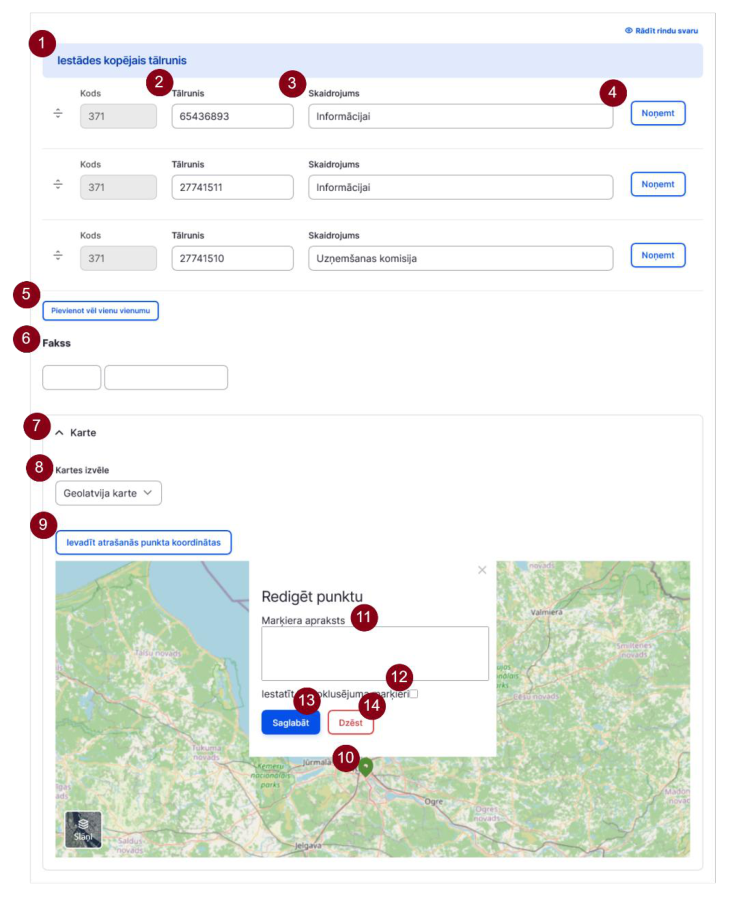
- Iestādes tālrunis (iespēja pievienot vairākus un mainīt secību)
- Norāda telefona numuru
- Norāda paskaidrojumu telefonam
- Iespēja noņemt ievadīto tālruņa numuru
- Iespēja pievienot papildu tālruņa numurus
- Fakss
- Pievienota Geolatvija.lv karte, tajā ir iespēja atzīmēt kartē iestādes adresi, lai mājaslapas apmeklētāji var izmantot šo informāciju navigācijai
- Var izvēlēties no vairākām piesaistītām kartēm (kartēm pirms tam ir jābūt piesaistītām vietnes iestatījumu sadaļā), kuras izveidotas portālā Geolatvja.lv
- Lai pievienotu jaunu punktu, lietotājs var ievadīt koordinātas prieks marķējuma.
- Kartē vietnē atzīmēts punkts (marķieris)
- Marķiera apraksts – var pievienot adresi vai citu tekstuālu informāciju
- Set as default marker – iespēja atvērtajam marķierim pielikt atzīmi, ka šis punkts tiek piesaistīts adreses laukam “Iestādes adrese” (9.)
- Poga saglabāt – iespēja saglabāt kartē atzīmēto marķieri
- Poga dzēst – iespēja dzēst kartē atzīmēto marķieri
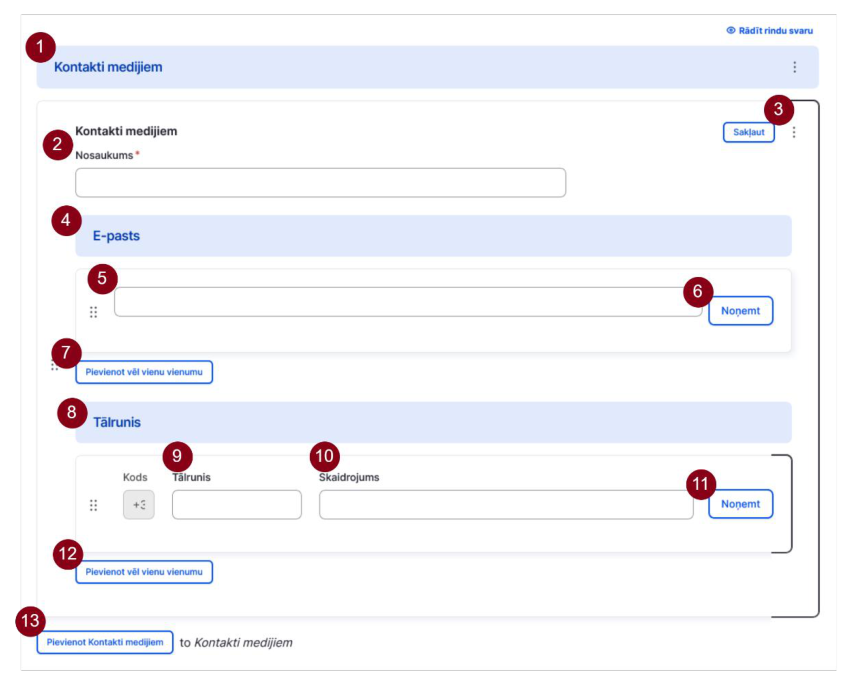
- Kontakti medijiem – iespēja pievienot vairākus un mainīt secību, iespēja katrā blokā pievienot tikai numurus vai tikai e-pastus, “Kontakti medijiem” saturam katrā valodā ir jāpievieno atsevišķi.
- Kontakti medijiem - nosaukums – iespēja norādīt nosaukumu, maksimālais simbolu skaits – 100
- Iespēja noņemt, veidot dublikātu attiecīgajam mediju kontaktam.
- Kontakti medijiem - E-pasts – iespēja pievienot vienu vai vairākus e-pastus katru savā laukā
- E-pasta adrese.
- Iespēja noņemt ievadīto e-pastu
- Iespēja pievienot papildu e-pastu
- Kontakti medijiem - Tālrunis – iespēja pievienot vienu vai vairākus tālruņu numurus katru savā laukā
- Norāda telefona numuru
- Norāda paskaidrojumu telefonam
- Iespēja noņemt ievadīto tālruņa numuru
- Iespēja pievienot papildu tālruņa numurus
- Pievienot Kontakti medijiem iespēja pievienot vairākus kontaktus medijiem.
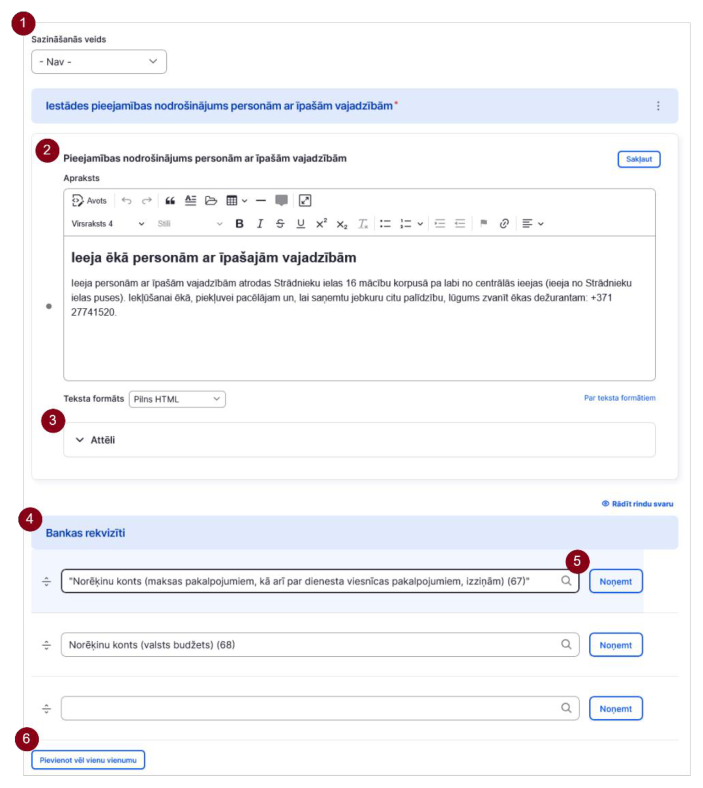
- Sazināšanās veids (pieteikšanās forma) – iespēja norādīt pieteikšanos tiešsaistē vai norādīt saiti uz ārēju resursu
1.1. “Pieteikšanās tiešsaistē” – iespēja norādīt kādu no vietnē izveidotām webformām
1.2. “Saite uz ārēju resursu” – iespēja norādīt saiti uz ārēju resursu Ja saite ir uz ārējo resursu, pirms tās atvēršanas tiek attēlots paziņojums par ārējās saites atvēršanu - Apraksts (aprakstīt piekļūstamību, piem., lifts, uzbrauktuve)
- Piekļūstamības attēli – vēlams norādīt ieeju ēkā (uzbrauktuvi/liftu/pacēlāju, iedzīvotājiem ar kustību ierobežojumiem). Var pievienot vienu vai vairākus attēlus – iespēja pievienot papildus attēlus, no jau esošiem vai augšupielādēt jaunus. Visiem attēliem pievienošanas brīdī nepieciešams norādīts alternatīvo tekstu – īss apraksts par to, kas redzams attēlā, tiks atskaņots lietotājiem ar redzes ierobežojumiem, kas saturu uztvers ar audio palīdzību.
- Atsauce uz iestādes rekvizītiem – iespēja pievienot vietnē izveidotus vienu vai vairākus rekvizītus “Bankas rekvizīti”, pievieno, sākot rakstīt satura nosaukumu
- Iespēja noņemt atsauci uz rekvizītiem
- Iespēja pievienot papildus atsauces uz iestādes rekvizītiem
- Darba laika bloks – iespēja pievienot vienu vai vairākus darba laikus, piemēram, klientu centram vai pieņemšanai
- Iespēja noņemt darba laiku
- Darba laika nosaukums
- Darba laika norādīšana – iespēja norādīt darba laiku septiņām dienām atsevišķi, ja darba laika lauks būs atstāts tukšs – publiskajā pusē attēlos ‘Slēgts’. Ja nepieciešams norādīt pārtraukumus, laukos jāvada intervāli, piem., 8.00 - 12.00 un 12.30 - 17.00. Ja nepieciešams norādīt darba laiku bez pārtraukums, pirmajā darba laika laukā jāievada intervāls, piemēram, 8.00 - 17.00 (darba laikus ir jāievada, stundas un minūtes atdalot ar punktu, piemēram, HH.MM)
- Darba laika izņēmumi (valsts brīvdienas būs pievienojis VDAA) – var pievienot vienu vai vairākus darba laika izņēmumus, izņēmumi attiecas uz konkrēto darba laiku
- Datuma izvēlne (no esošiem – valsts svētki, cits – ja iestādei specifiskas izmaiņas darbalaikā)
- Ja izvēlas “Cits”, norāda datumu
- Izmaiņu tips (Brīvdiena / Pirms svētkiem / Pārceltā darba diena / Cits) – ja izvēlas Brīvdiena / Pirms svētkiem / Pārceltā darba diena, tad apraksta lauks nav obligāts (un publiskajā pusē atbilstoši tiek izvadīts Brīvdiena / Pirms svētkiem / Pārceltā darba diena), ja izvēlas Cits, tad apraksta lauks ir obligāts (un publiskajā pusē tiek attēlota apraksta laukā ievadītā informācija)
- Norāda konkrētās dienas darba laiku
- Iespēja pievienot papildus darba laika izņēmumus
- Iespēja pievienot papildus darba laikus saturam
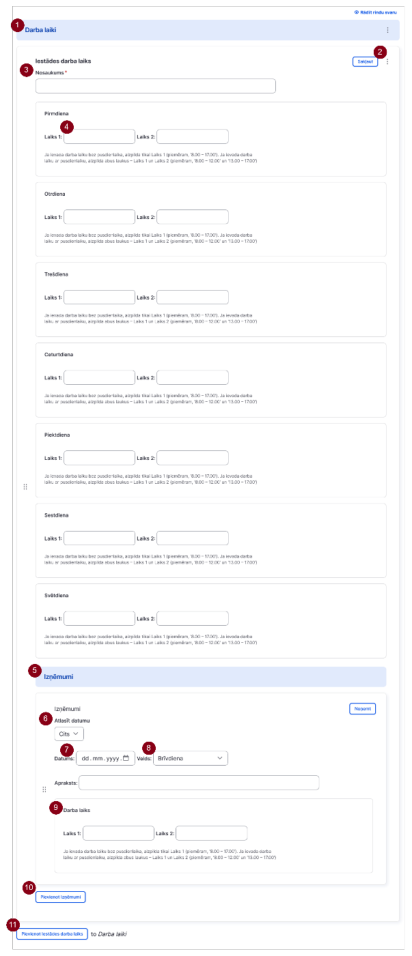
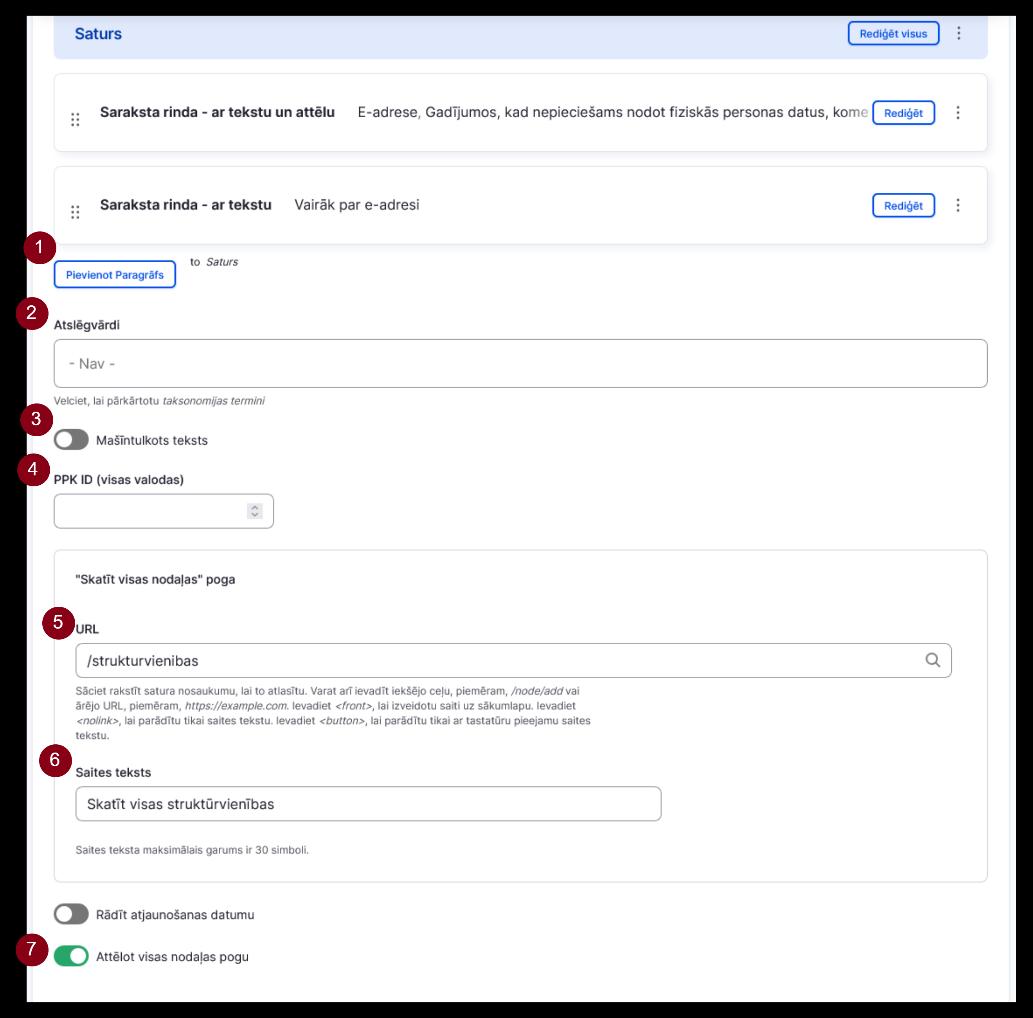
- Poga satura paragrāfu pievienošanai (publiskajā pusē attēlosies satura beigās) * Publiskajā pusē darba laika bloka nosaukumam ir pievienota enkursaite. * Ja ar bloka enkursaiti tiek atvērts saturs mājaslapas apmeklētājam, mājaslapa ekrānā tiek noritināta līdz konkrētajam blokam.
- Atslēgvārdi
- Mašīntulkots teksts
- PPK ID – iespēja norādīt no VDAA iegūtu sešu ciparu pakalpojuma kodu, kas veido sasaisti ar PPK Sadaļa pogas “Skatīt visas nodaļas” rediģēšanai –noklusēti pogas saturs ved uz visu struktūrvienību sarakstu un tai ir nosaukums “Skatīt visas nodaļas”. Pogai konfigurācija katrā valodā jāveic atsevišķi, noklusētās vērtības tiek attēlotas visās valodās.
- URL – iespēja pogai pievienot pogai saiti uz ārēju resursu vai citu saturu vietnē, saite obligāti aizpildāma. Ja saite ir uz ārējo resursu, pirms tās atvēršanas tiek attēlots paziņojums par ārējās saites atvēršanu
- Saites teksts – iespēja pogai nomainīt nosaukumu, maksimālais simbolu skaits – 30 simboli, nosaukums ir obligāti aizpildāms
- Iespēja atzīmēt vai poga “Skatīt visas nodaļas” tiek attēlota publiskajā pusē. Pēc noklusējuma pogas attēlošana ir ieslēgta. Ja administrators izslēdz pogas attēlošanu, abi lauki (nosaukums un saite) nav rediģējami un poga netiks attēlota satura patērētājiem.
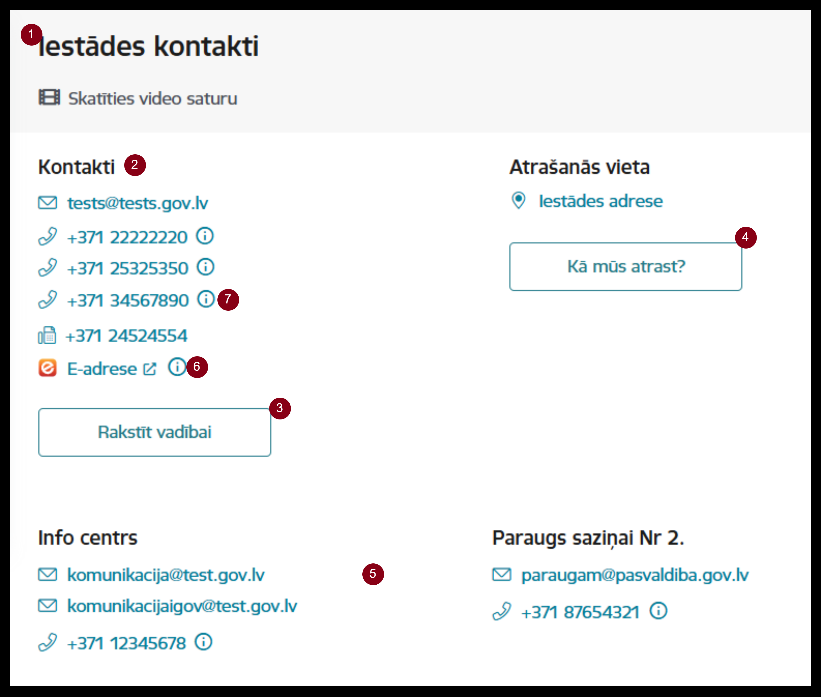
Publiskajā pusē iestādes kontakti tiek attēloti pilnā informācijas skatā, ja izveidota sadaļa, kurai iestādes kontakti piesaistīti.
Iestādes kontakti:
- Sadaļas nosaukums
- Kontaktinformācija (uzklikšķinot, atveras e-pasta forma, vai zvanīšanas opcija)
- Pieteikumu forma – saziņai ar iestādi (sākotnēji būs izveidota), ja norādīta saite uz ārēju resursu, tad pie pogas tiek attēlots
- Kā mūs atrast poga (atver logu, kurā norādīta karte ar atzīmēm)
- Kontaktinformācija medijiem
- E-adrese (uzklikšķinot lietotājs tiek novirzīts uz citu mājaslapu autorizācijai). Tooltip tiek aizpildīts tulkojamā laukā. Ja tooltip nav norādīts teksts, tad tiek rādīts šāds teksts pēc noklusējuma: “E-adrese jeb oficiālā elektroniskā adrese ir personalizēta pastkastīte portālā Latvija.gov.lv, drošai saziņai ar iestādi.”
- Paskaidrojošs raksts priekš mobilā telefona.
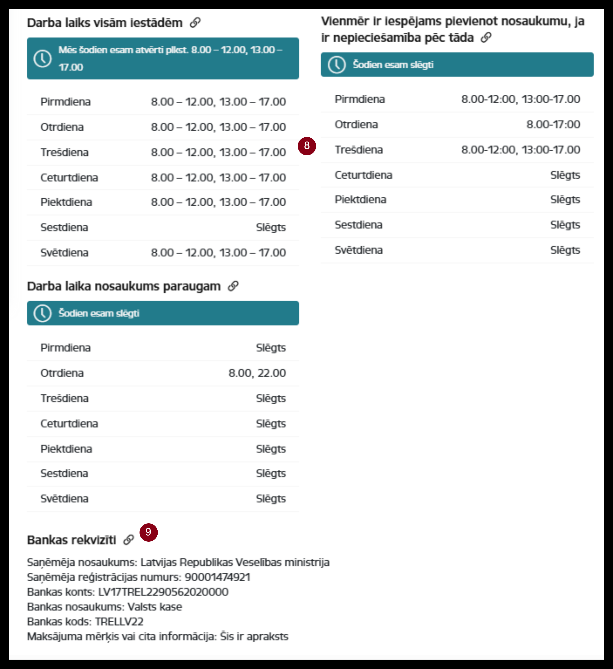
- Visi pievienotie iestādes darba laiki.
- Rekvizīti (ja pievienota atsauce)
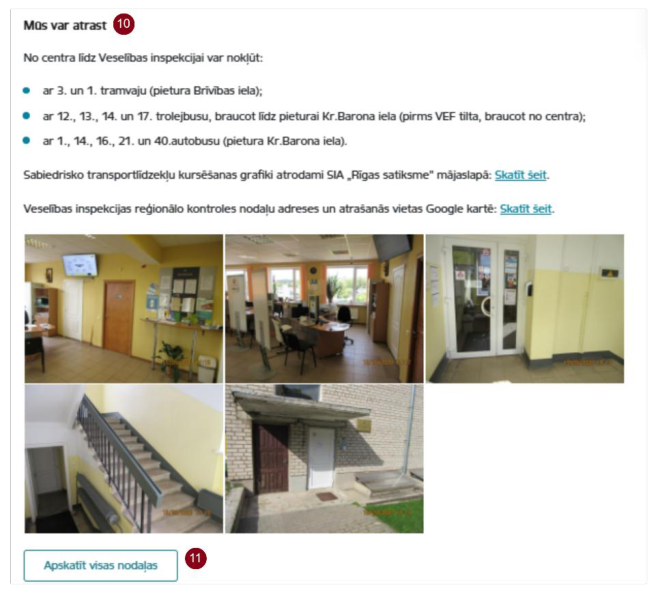
- Piekļūstamības attēli (ēkas ieeja) un apraksts. Uzklikšķinot uz attēla, tiek atvērts uznirstošs logs (pop-up) pilnā ekrāna izmērā. Vairāki attēli tiek attēloti režģa skatā.
- Poga (uzklikšķinot novirza lietotāju uz visu struktūrvienību sarakstu vai uz norādīto saiti/saturu)
Iestādes kontakti redzami katras sadaļas apakšdaļā (kājenē).
- Galvenā kontaktinformācija (ja pievienot vairāki numuri, tiek attēloti pirmie divi)
- Poga (uzklikšķinot atver sadaļu ‘Iestādes kontakti’)
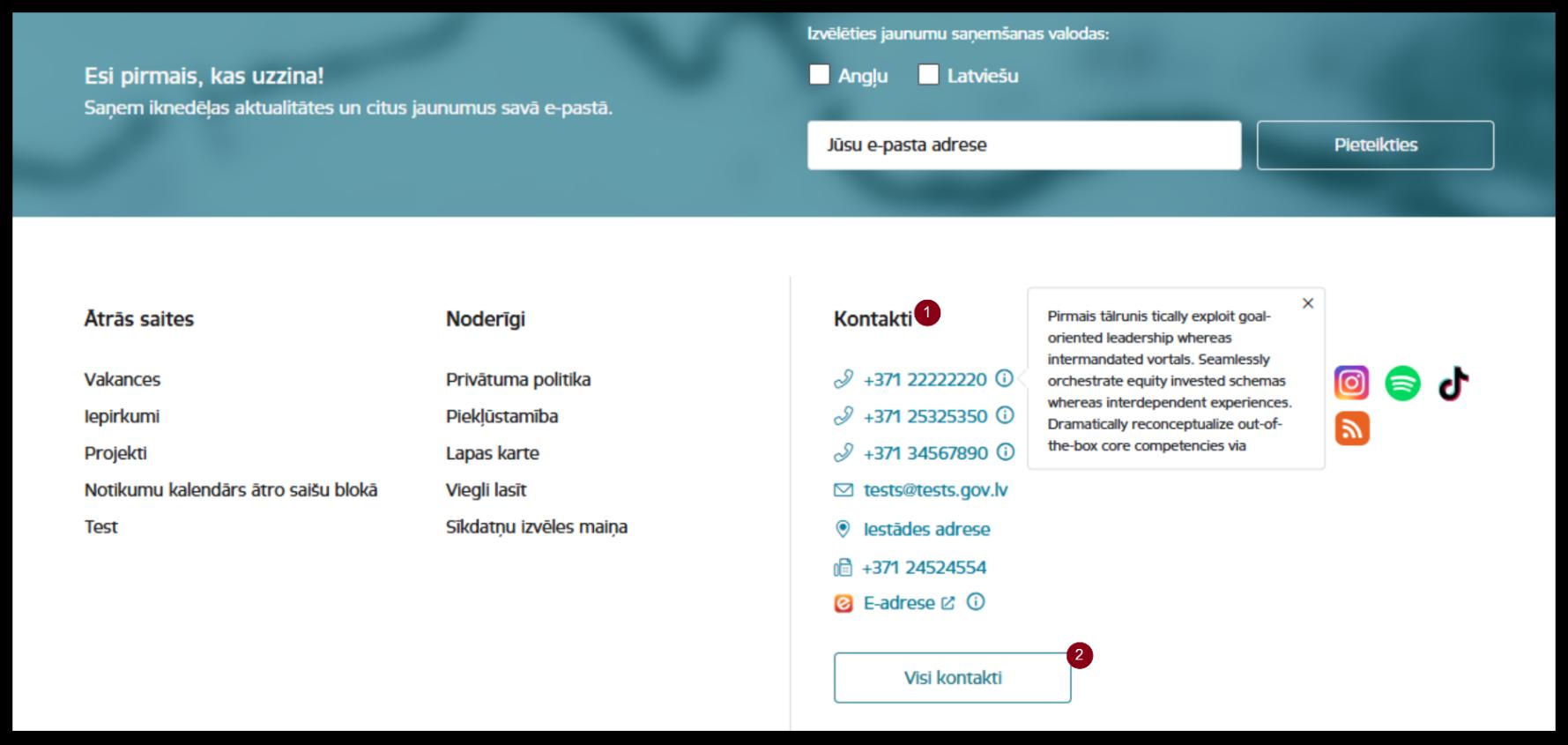
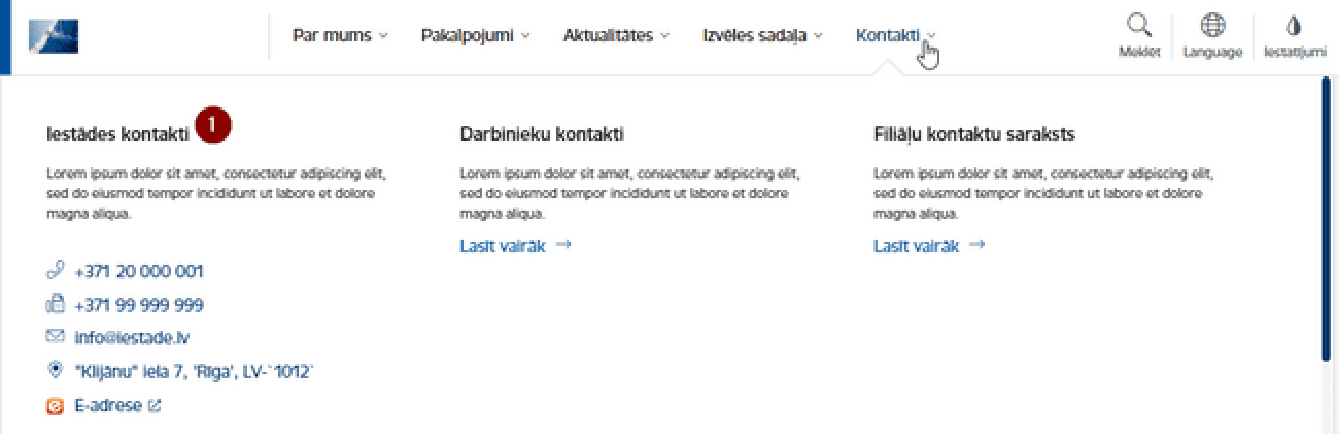
Iestādes kontakti redzami galvenajā izvēlnē, uzklikšķinot uz sadaļas ‘Kontakti’
- Galvenā kontaktinformācija (ja pievienot vairāki numuri, tiek attēloti pirmie divi) – tālruņa numurs, fakss, e-pasts, adrese un e-adrese.