
Sadaļā Saturs, spiežot pogu ‘+Pievienot saturu’ izvēloties satura tipu ‘Struktūrvienības kontakti’, iespēja pievienot struktūrvienības kontaktinformāciju.
Struktūrvienības kontaktu pievienošana:
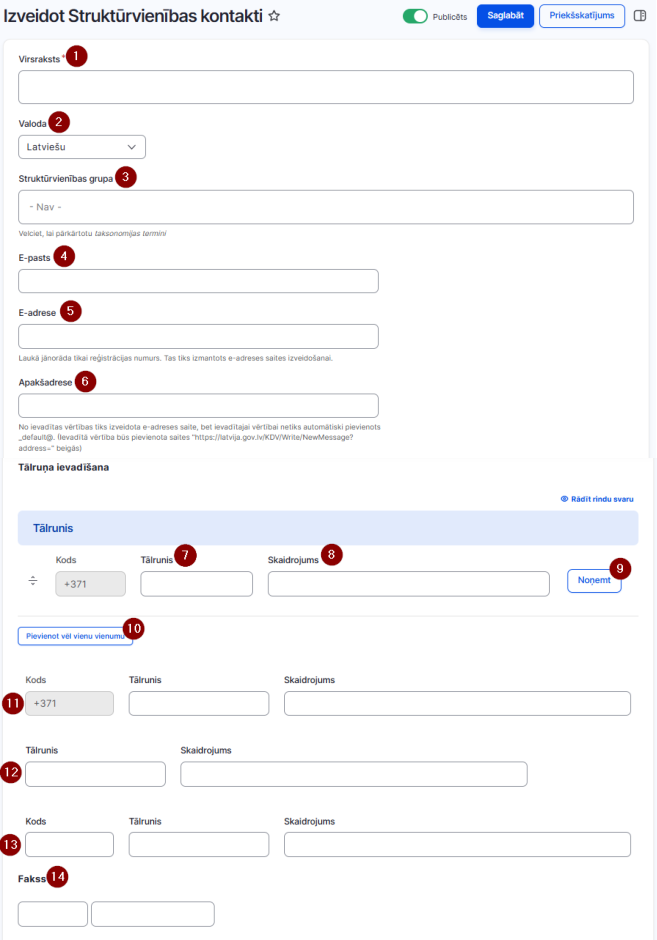
- Struktūrvienības nosaukums
- Valoda
- Struktūrvienības grupa (struktūrvienības iespējams sadalīt grupās) – grupu var veidot vai nu taksonomijas sadaļā vai rediģējot konkrēto saturu (piem., pievienojot kategoriju ‘bērnudārzs’, iespējams izveidot sadaļu, kurā attēlojas tās struktūrvienības un filiāles ar šo kategoriju, saite uz šādu sadaļu jāveido piem., šādi ‘/saraksts/bernudarzs’).
- E-pasts
- E-adrese
- Apakšadrese
- Tālrunis
- Iespēja pievienot tālrunim un citiem numuriem skaidrojuma tekstu.
- Noņemt papildus tālruni.
- Poga papildus tālruņu pievienošanai
- Mobilais tālrunis
- Īsais tālrunis
- Ārvalsts tālrunis
- Fakss
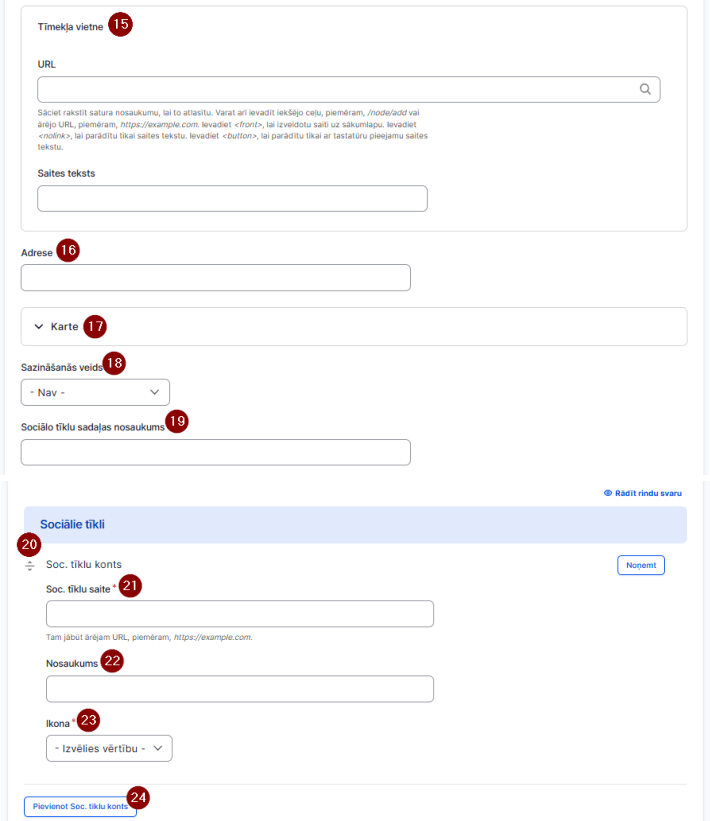
- Strukūtvienības mājaslapas adreses un saites nosaukums
- Adrese
- Ja pievienota Geolatvija.lv karte, tajā ir iespēja atzīmēt struktūrvienības atrašanās vietu (publsikajā pusē lietotoājiem tiks attēlota karte, kā arī adrese būs klikšķināma un atvērs navigāciju)
- Pieteikšanās forma (norāda kādu no TVP formām – izkrītošas izvēlnes lauks)
- Iespējams nomainīt sociālo tīklu nosaukumu uz atbilstošāku.
- Ikona coc. tīkl. kontu secības maiņai (uzlkikškina un pavelt uz augšu / leju)
- Soc. tīkl. konta saite
- Soc. tīkl. konta nosaukums
- Soc. tīkl. konta (iespēja izvēlēties no 14 ikonām)
- Pievienot vairākus soc. tīkl, kontus
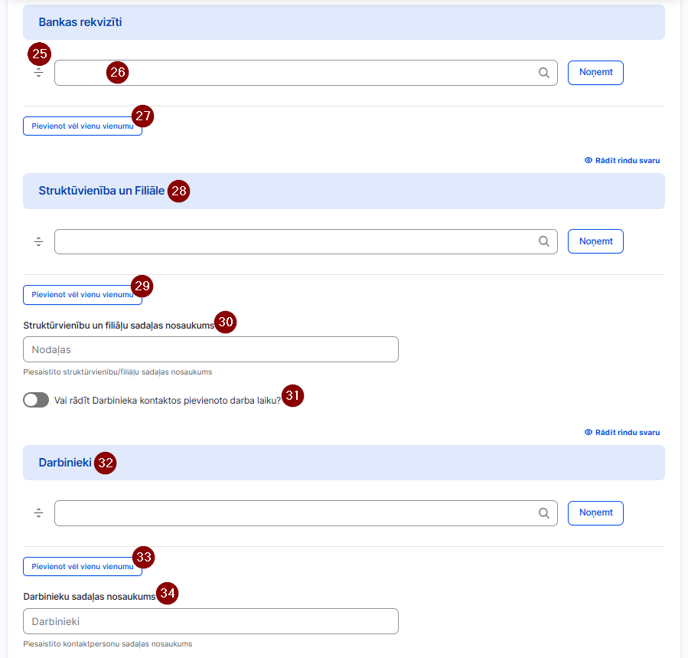
- Kārtošana (pievienotai informācijai iespējams mainīt secību)
- Atsauce uz bankas rekvizītiem (pievieno, sākot rakstīt nosaukumu)
- Poga (iespējams pievienot vairākus rekvizītus)
- Atsauce uz struktūrvienībām/filiālēm (pievieno, sākot rakstīt nosaukumu)
- Poga (iespējams pievienot vairākas struktūrvienības/filiāles)
- Iespējams nomainīt struktūrvienību/filiāļu nosaukumu uz atbilstošāku.
- Atzīme, vai darbinieku sarakstā šiem struktūrvienības darbiniekiem būtu jārāda darba laiks.
- Atsauce uz darbiniekiem (sākot rakstīt vārdu un uzvārdu)
- Poga (iespējams pievienot vairākus darbiniekus pie struktūrvienības)
- Iespējams nomainīt darbinieku nosaukumu uz atbilstošāku.
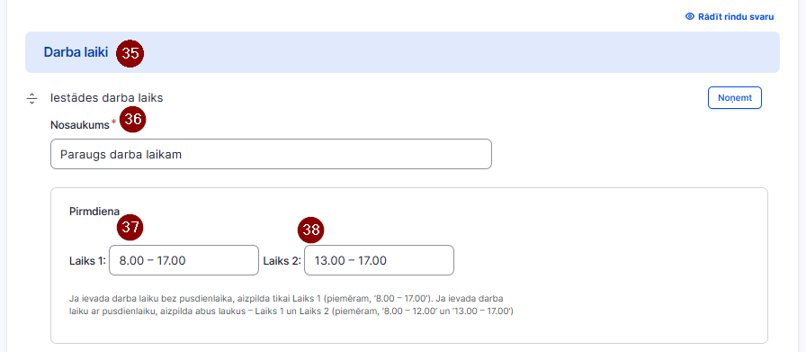
- Darba laika bloks
- Darba laika bloka nosaukums (iespējams pievienot vairākus darba laikus)
- Darba laika norādīšana (7 dienās atsevišķi jāievada darbalaiks, ja
- lauks būs atstāts tukšs – publiskajā pusē attēlos ‘Slēgts’. Ja nepieciešams norādīt
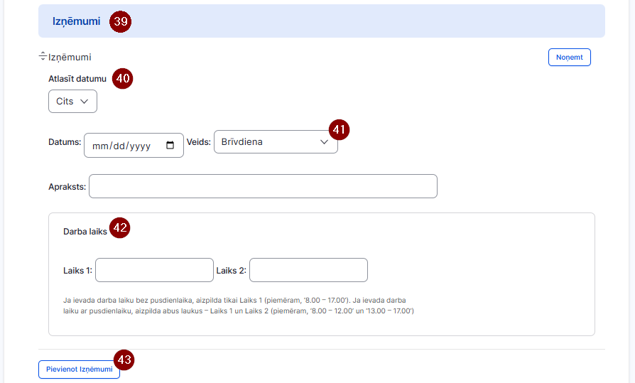
- Darba laika izņēmumu bloks
- Darba laika izņēmumi (valsts brīvdienas būs pievienojis VDAA)
- Izmaiņu tips (Brīvdiena/ Pārceltā darba diena/ Pirmssvētku diena, ja izvēlas ‘Cits’ iespēja ievadīt unikālu veidu ) – ja izvēlas Brīvdiena / Pirms svētkiem / Pārceltā darba diena, tad apraksta lauks nav obligāts (un publiskajā pusē atbilstoši tiek izvadīts Brīvdiena / Pirms svētkiem / Pārceltā darba diena), ja izvēlas Cits, tad apraksta lauks ir obligāts (un publiskajā pusē tiek attēlota apraksta laukā ievadītā informācija)
- Izmaiņas darba laikā
- Pievienot papildus izņēmumu
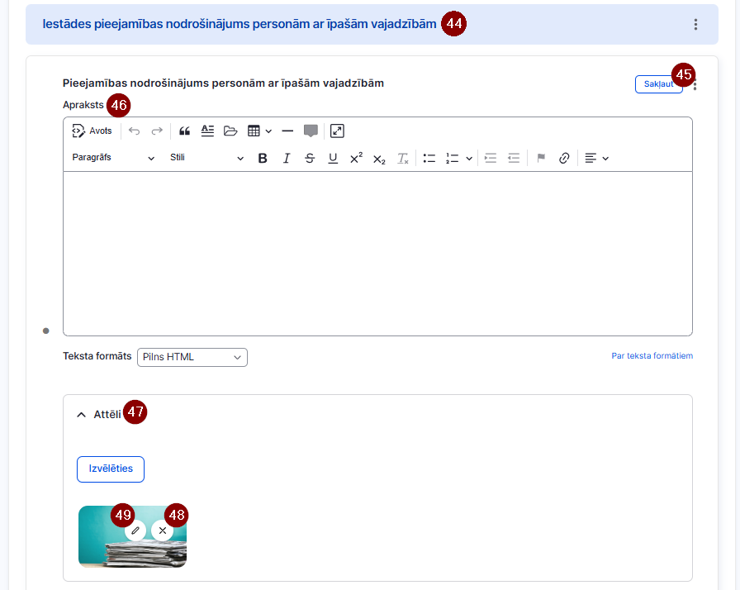
- Apraksts un attēli priekš “Iestādes pieejamības nodrošinājums personām ar īpašām vajadzībām”
- Sakļaut vai izdzēst sadaļu
- Apraksts (aprakstīt piekļūstamību, piem., transports)
- Piekļūstamības attēls (vēlams norādīt ieeju ēkā – uzbrauktuvi/lliftu/pacēlāju, iedzīvotājiem ar kustību ierobežojumiem)
- Poga noņemt pievienoto attēlu.
- Pogas mainīt esošā attēla iestatījumus
- Var pievienot atslēgvārdus priekš pecīzākas meklēšanas
- Publicēts – parāda pakalpojuma statusu’
- Poga saglabāšanai
- Priekšskatījums (iespēja apskatīt saturu no publiskās puses pirms tas publicēts, palīdzot analizēt, vai nepieciešamas satura/izkārtojuma izmaiņas)
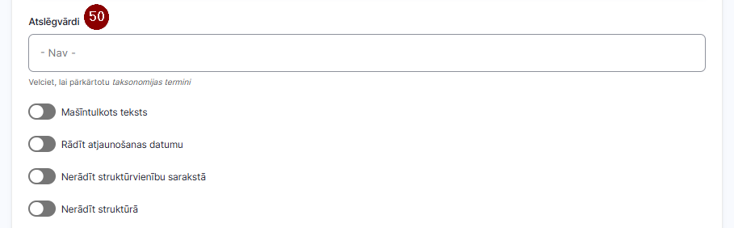

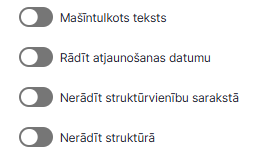
*Katrai struktūrvienībai iespējams norādīt atzīmes, lai tās netiktu attēlotas struktūrvienību sarakstā un sadaļā ‘Struktūra’, lai struktūrvienības kartiņu varētu izmantot citam saturam, piem., sarakstam par skolām/komercsabiedrībām.
Ja veikta atzīme Mašīntulkots teksts, tad publiskajā pusē tiks attēlots teksts, lai informētu mājaslapas apmeklētāju, ka saturs ir mašīntulkots.
Ja veikta atzīme Lejupielādēt pdf, tad publiskajā pusē lietotāj var lejupielādēt lapu kā pdf failu.
Ja struktūrvienībai nebūs pievienoti darbinieki tā netiks attēlota arī darbinieku sarakstā.
Struktūrvienības ar šādām atzīmēm iespējams grupēt, kārtot, kopēt, tulkot.
Pēc noklusējuma atzīmes nav pievienotas.
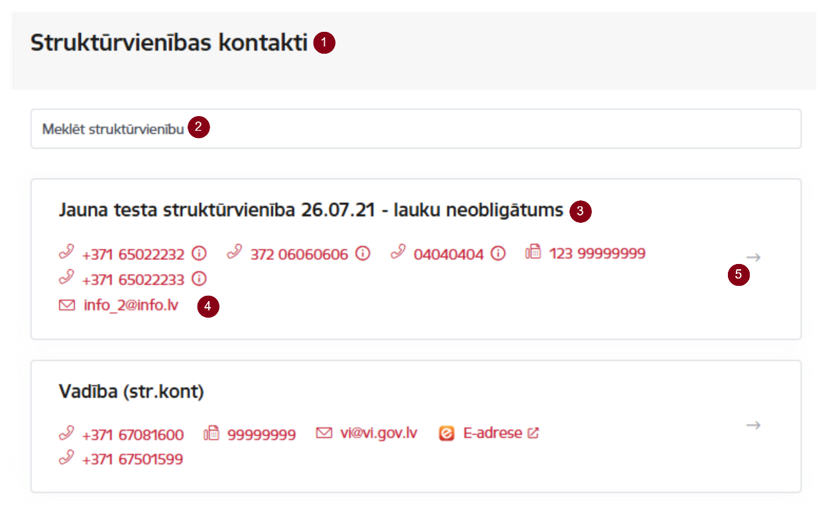
Publiskajā pusē struktūrvienību kontakti tiks attēloti sadaļā ‘Struktūrvienību kontakti’
- Sadaļas nosaukums
- Meklētājs (meklē pēc nosaukuma)
*pēc meklējamās frāzes ievadīšanas, automātiski tiek pārlādēti rezultāti - Struktūrvienības nosaukums
- Struktūrvienības kontaktinformācija
- Bultiņa (uzklikšķinot tiek atvērts pilns struktūrvienības apraksts)
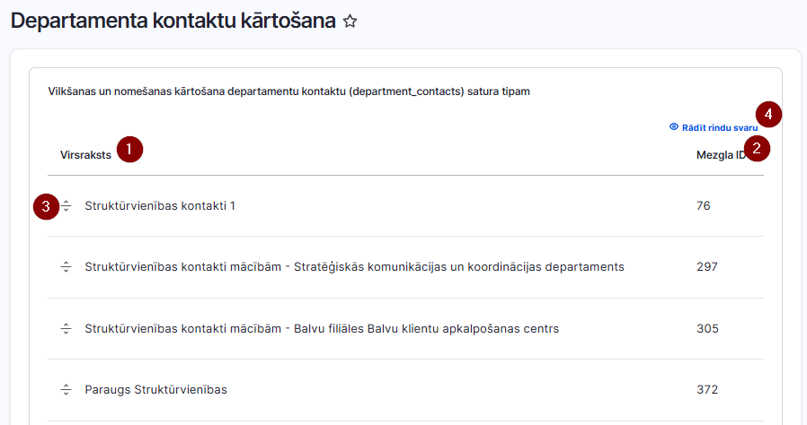
Ja nepieciešams mainīt struktūrvienību secību šajā skatā, to iespējams veikt sadaļā ‘Konfigurācija’, apakšsadaļā ‘Struktūrvienību kontaktu kārtošana atvērtā skatā’
- Struktūrvienību saraksts
- Struktūrvienību ID numurs
- Ikona (pavelkot uz augšu/ leju iespējams mainīt struktūrvienību secību)
- Kārtošanas metode (uzklikšķinot iespējams filiālei piešķirt kārtas numuru ar svara lauku)