

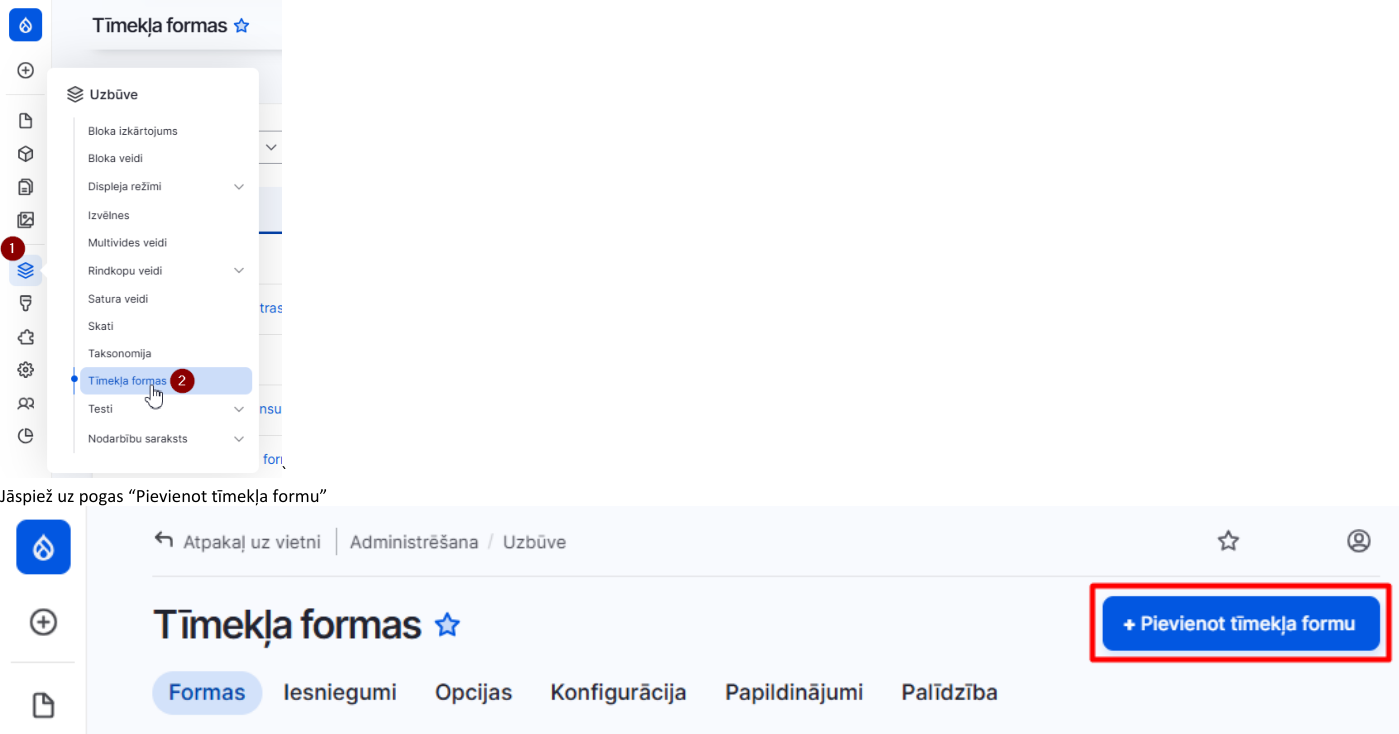
- Lai varētu uzsākt veidot tīmekļa formu, ir jāatver sadaļa Pārvaldīt > Uzbūve > Tīmekļa forma.
-
Jāspiež uz pogas “Pievienot tīmekļa formu”
-
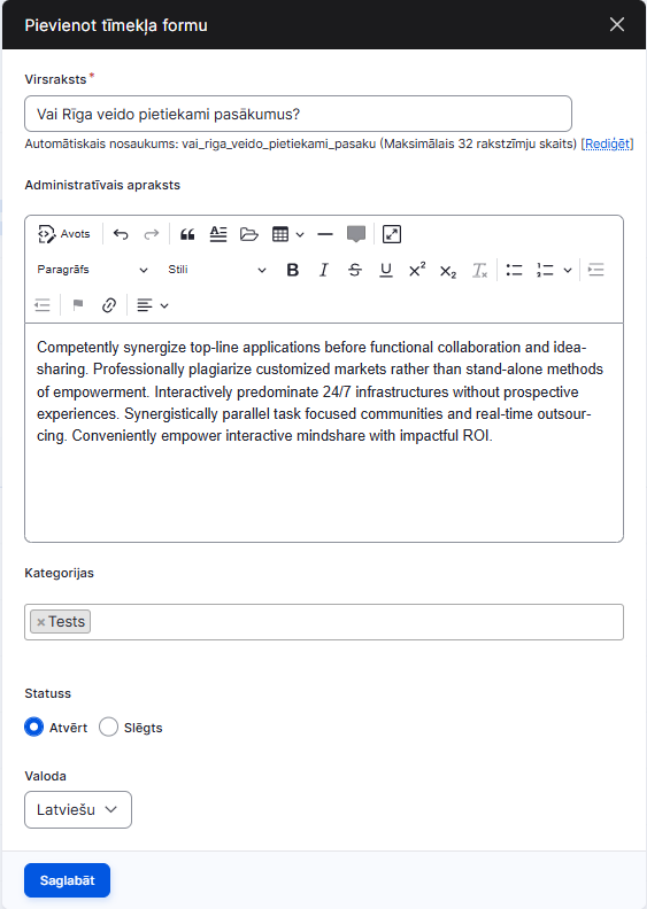
Formā nepieciešams norādīt nosaukumu
- Papildus var pievienot administratīvo aprakstu, ja nepieciešams. Tas nebūs publiski redzams.
- Papildus var norādīt arī kategoriju – kategorijas palīdz grupēt formas pēc veidiem. Atvieglo filtrēšanu.
- Ir iespēja izvēlēties, vai jaunā tīmekļa forma pēc tās izveides būs atvērta vai slēgta.
-
Izvēlieties "Saglabāt" dialoga loga apakšā.
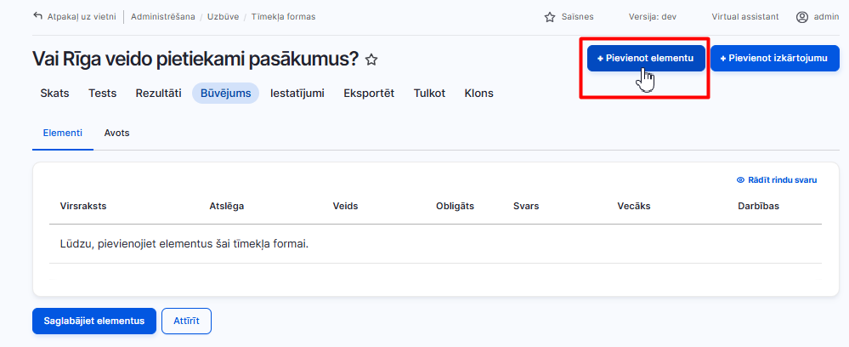
- Pēc formas izveidošanas, lietotājam tiek atvērta Elementu sadaļa, kur var norādīt, kādus jautājumus saturēs forma. Lai pievienotu elementus jaunajai tīmekļa formai, jāspiež uz pogas "Pievienot elementu".
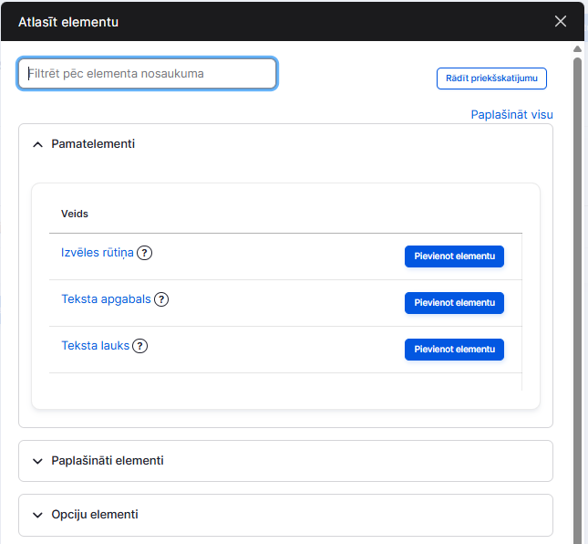
- Dialoga logā ir pieejami visi tīmekļa formas elementi. Šajā piemērā pievienosim biežāk izmantotos elementus.
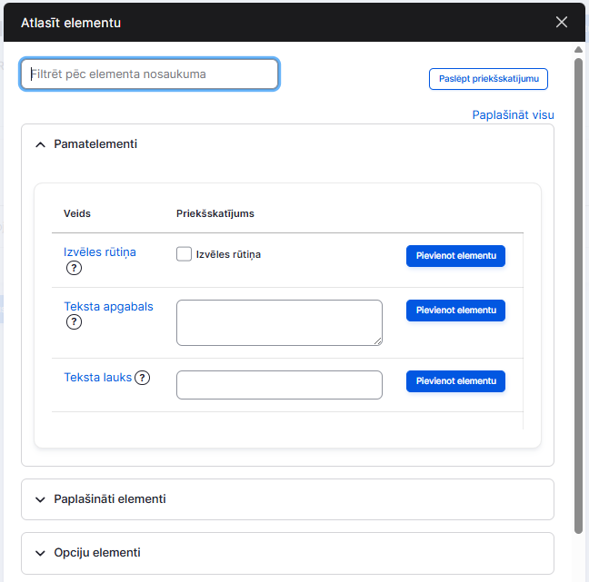
- Lai redzētu lauku pievienošanā katra lauka paraugu, ir jānospiež poga “Rādīt priekšskatījumu”.
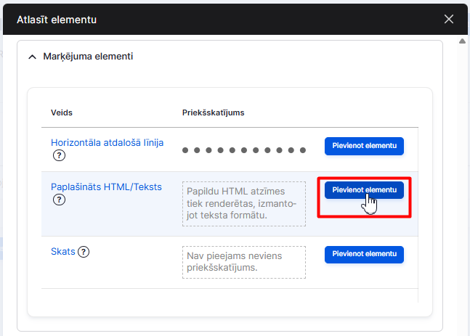
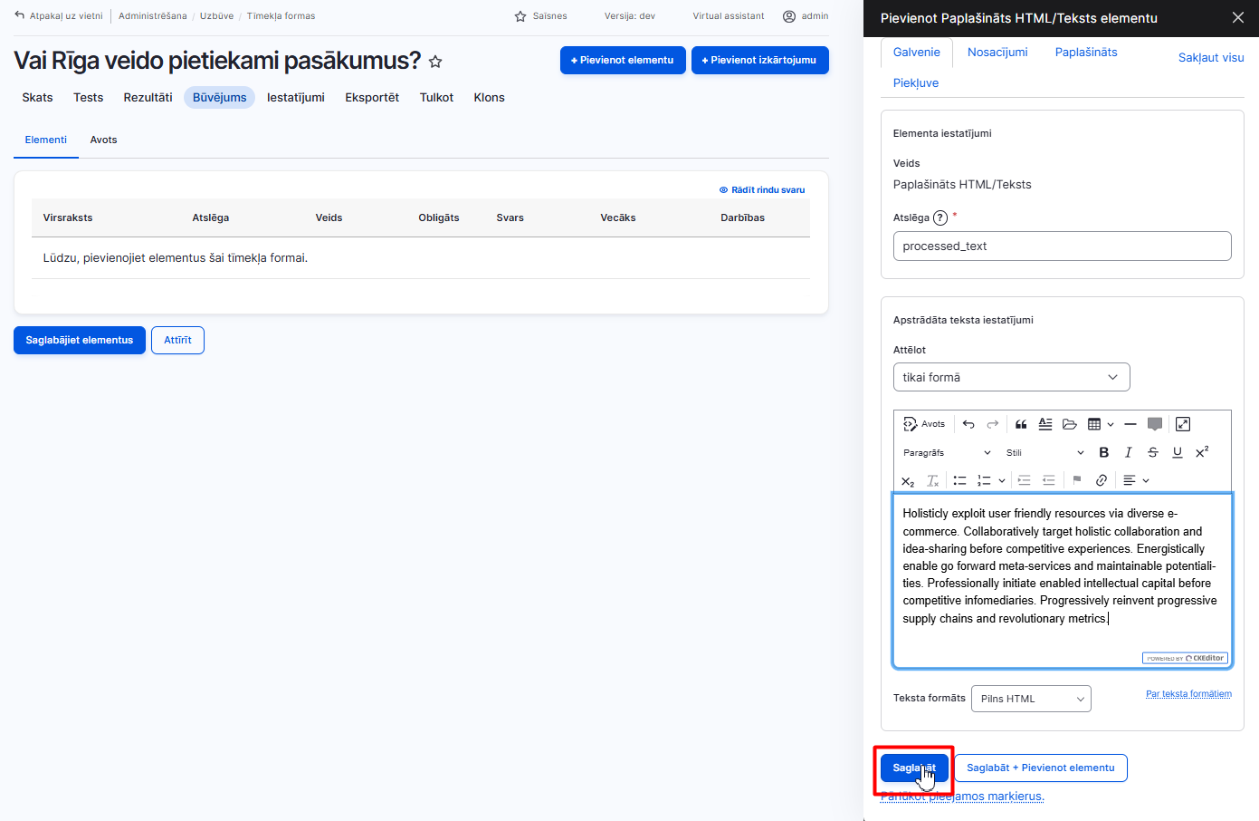
- Izvēlēsimies teksta lauku "Paplašināts HTML/Teksts", kas ļauj pievienot Jūsu ievadītu tekstu, piemēram, anketas vai pasākuma aprakstu, aizpildīšanas termiņu u. c.
- Tiek aizvērta elementa izvēle un teksta pievienošanas logs, kurā var pievienot nepieciešamo saturu. Obligātais lauks "Elementa atslēga" tiks pievienots automātiski. Izvēlnē “Attēlot” var atstāt vērtību “tikai formā”, kas attēlo ievadīto informāciju tikai lietotājam, kas aizpildīja webformu.
- Ja vērtība tiks nomainīta uz “skatītāja iesniegumā”, šis būs informatīvs teksts pie rezultātiem un publiskie lietotāji to neredzēs.
- Ja tiks nospiesta poga “Saglabāt + Pievienot elementu”, elements tiks saglabāts un atkārtoti tiks atvērts elementu izvēles logs.
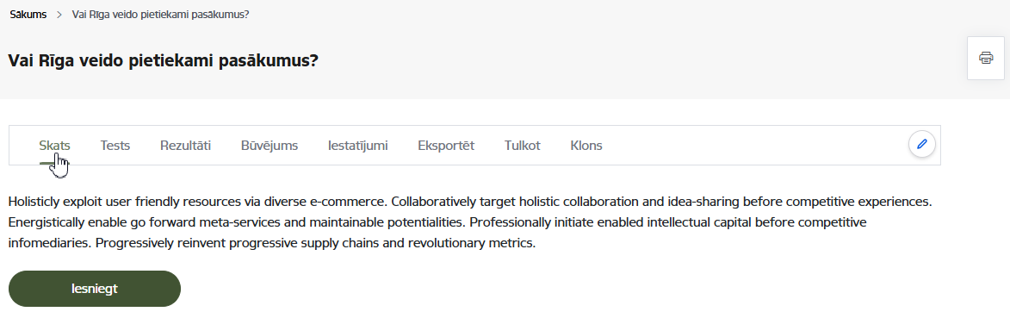
- Izvēloties tīmekļa formas iespēju "Skats", iespējams apskatīt, kā tīmekļa forma izskatās publiski.
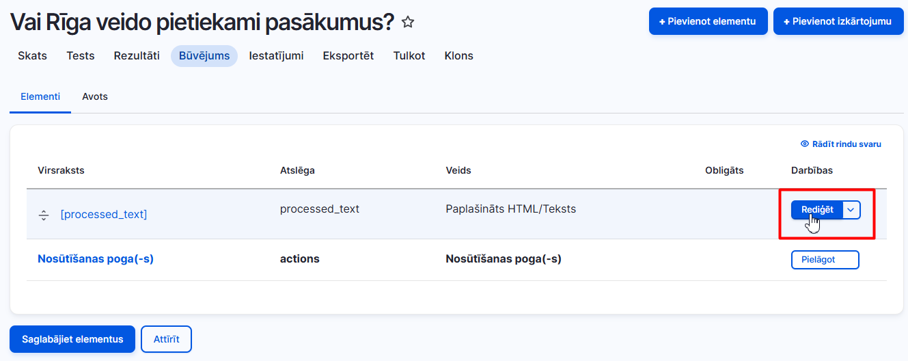
- Ja kādu no jau pievienotajiem elementiem ir nepieciešams labot vai papildināt, izvēlaties "Rediģēt" elementa rindas labajā pusē.
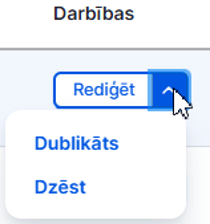
- Darbības pogu izvēlnē ir arī pogas “Dzēst” un “Dublikāts”. Attiecīgi var dzēst esošu elementu un var nokopēt jau esošu elementu, lai elements nebūtu jāveido no jauna.
- Formas skatā var redzēt, ka papildus pievienotajam elementam pēc noklusējuma ir pievienota poga "Iesniegt". Lai atgrieztos tīmekļa formas rediģēšanas skatā, jāizvēlas "Būvējums".
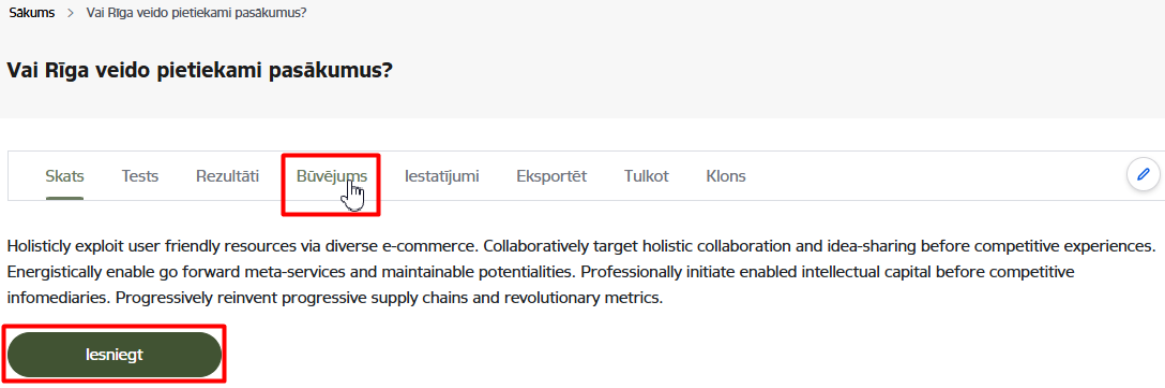
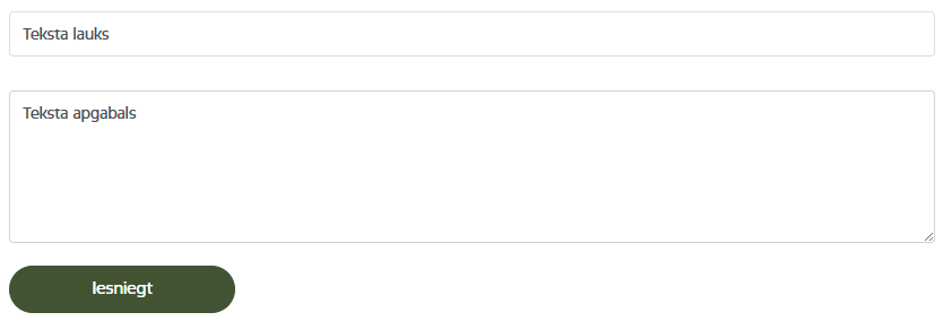
- Pievienosim vēl elementu “Teksta lauks”. Lauks ir paredzēts, lai lietotājs varētu ievadīt tekstu (vienā rindā). Toties, ja ir nepieciešamība pievienot lauku, kurā lietotājs var ievadīt lielāku daudzuma tekstu, tad ir jāizvēlas elements “Teksta apgabals”. Ar šo lauku, tad anketas aizpildītāji, varēs ievadīt vairāk informācijas.
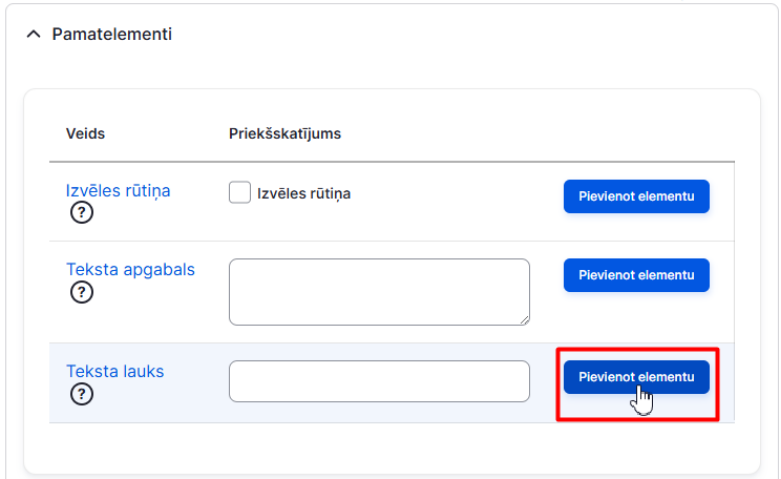
Atšķirība publiskajā vidē starp laukiem:
- Tiks atvērts teksta lauka pievienošanas logs.
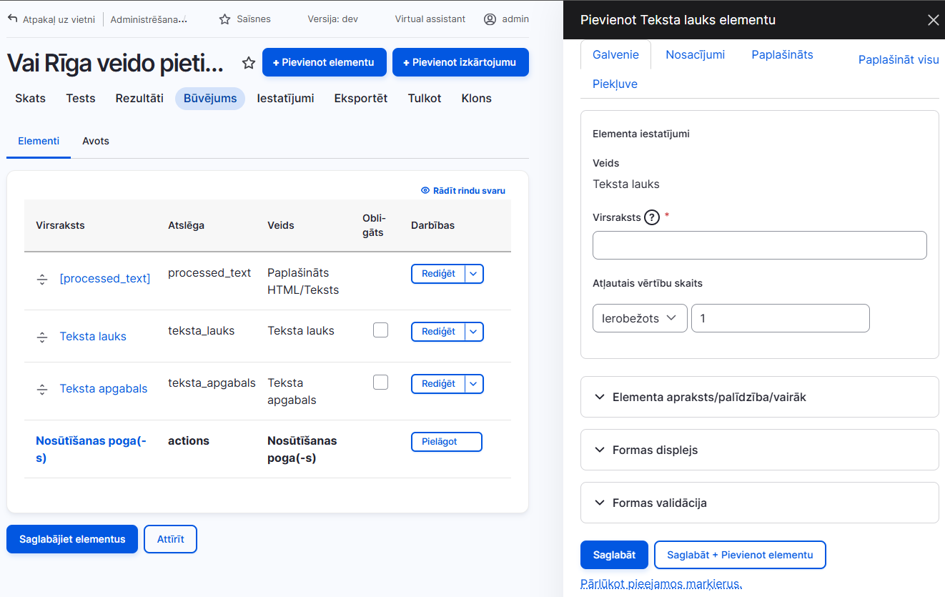
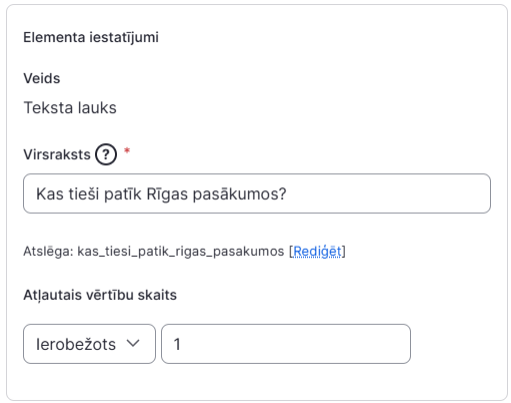
- Blokā elementa iestatījumi obligāti, ir jānorāda virsraksts (tas parādīsies kā tēmturis jeb placeholder) teksta ievades laukā. Izvēlnē “Atļautais vērtību skaits” ir iespējams norādīt, vai lietotājam būs iespēja pievienot vairākus šādus laukus atbildes sniegšanai, vai lietotājs tiks limitēts līdz noteiktam skaitam iespējamo variantu. Šoreiz vēlamies, lai lietotājs tikai vienreiz atbild uz jautājumu, tāpēc nemainīsim vērtību.
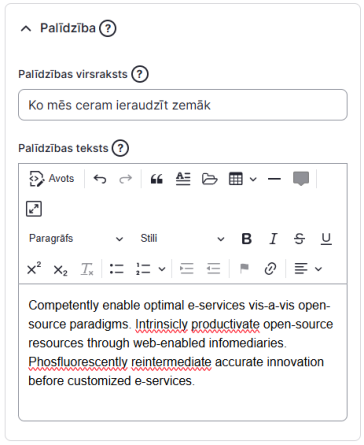
- Blokā “Elementa apraksts/palīdzība/vairāk” papildus paskaidrojošu informāciju ir iespējams pievienot trīs dažādos veidos. “Apraksts” tiek uzreiz rādīts, “Palīdzība” teksts tiek attēlots kā paskaidrojuma lauks jeb tooltip, “Vairāk” teksts ir nospiežams, lai parādītos. Šoreiz pievienosim paskaidrojuma tekstu.
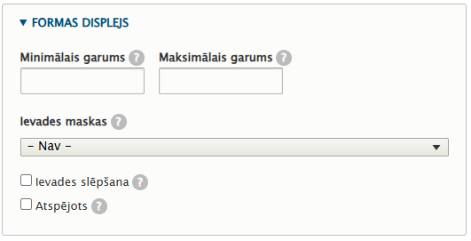
- Formas displejā ir iespējams norādīt lauka platumu/augstumu, kā arī paša lauku formātu. Papildus ir iespējams atzīmēt, vai lauks netiek fokusēts (kad lietotājs klikšķina uz lauka vai ar tab pārslēdzas uz lauku, ievadītā atbilde kļūst redzama) un vai lauks ir atspējots, kas neļauj lietotājam ievadīt vērtību. Šeit nekādas izmaiņas neveiksim.
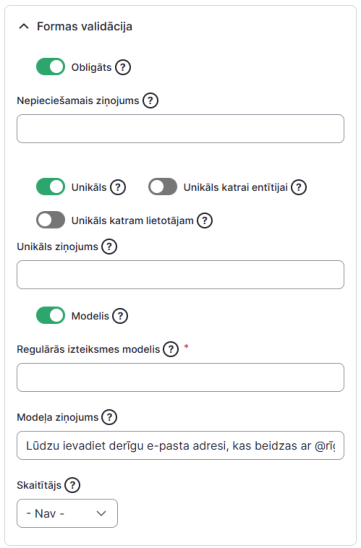
- Formas validācijā var atzīmēt, vai lauks ir obligāts un ir nepieciešams specifisks ziņojums. Ja ziņojums nav ievadīts, būs noklusētais “Ir nepieciešams lauks X”.
- Unikāla pārbaude var būt nepieciešama, kad lietotājam ir iespēja pievienot vairākus laukus. Ja sākumā laukā “Atļautais vērtību skaits” būtu pievienotas vairākas vērtības, šis varētu būt aktuāli, ja nav nepieciešams, lai lietotājs varētu vairākas reizes ievadīt vienu un to pašu vērtību, piemēram, 3 reizes pēc kārtas vienu telefona numuru.
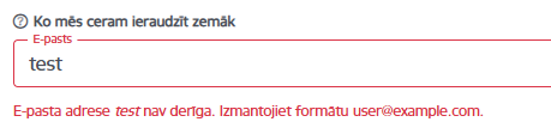
- Modelis atļauj norādīt veidu, kam būtu laukā jābūt, piemēram, e-pasts beidzas ar noteiktu daļu @riga.lv un papildus paziņojumu ar instrukcijām.
- “Skaitītājs” ir paredzēts, lai pēc simboliem vai cipariem ierobežotu lietotāja atbildi.
- Šādi izskatās lauks un, ja mēģina iesniegt nekorektu informāciju, tiek attēlota kļūda. Šajā piemērā - ka e-pasts nebeidzas ar @riga.lv. Nomainot rezultātu, kuram beigās ir @riga.lv, webforma tika pieņemta.
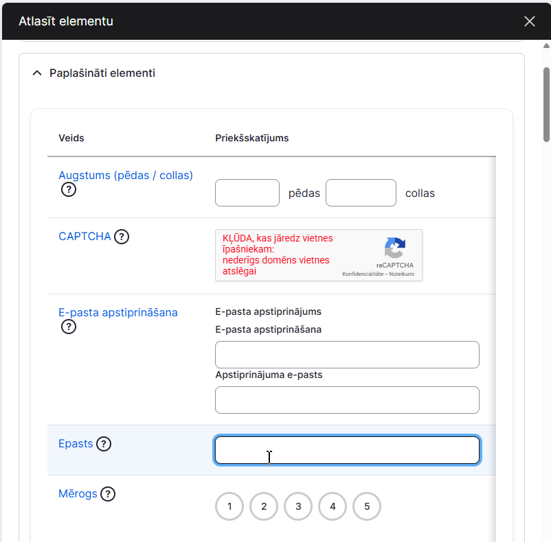
- Pievienosim e-pasta/telefona elementu. Šis lauks lietotājam ļaus ievadīt tikai derīgu e-pasta formātu. Līdzīgi darbojas lauks "Telefons", kas neļaus iesniegt atbildi ar burtiem.
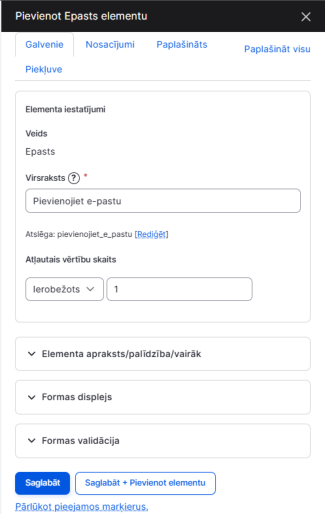
- E-pasta elementa logā ierakstiet virsrakstu un izvēlaties nepieciešamās iespējas, līdzīgi kā iepriekš aprakstītajā teksta ievades logā. Saglabājiet izmaiņas.
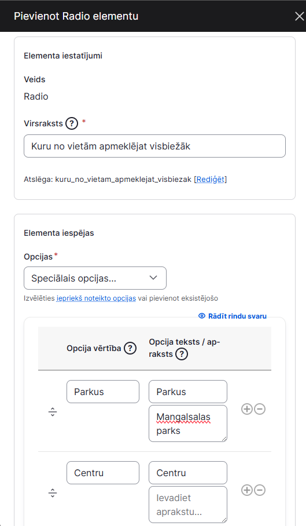
- Pievienojiet izvēles iespējas pogu jeb elementu “Radio”. Radio poga ļauj pievienot vienu vai vairākas izvēles. Ja ir pievienotas vairākas izvēles (elementu kopa), lietotājs varēs izvēlēties tikai vienu no tām.
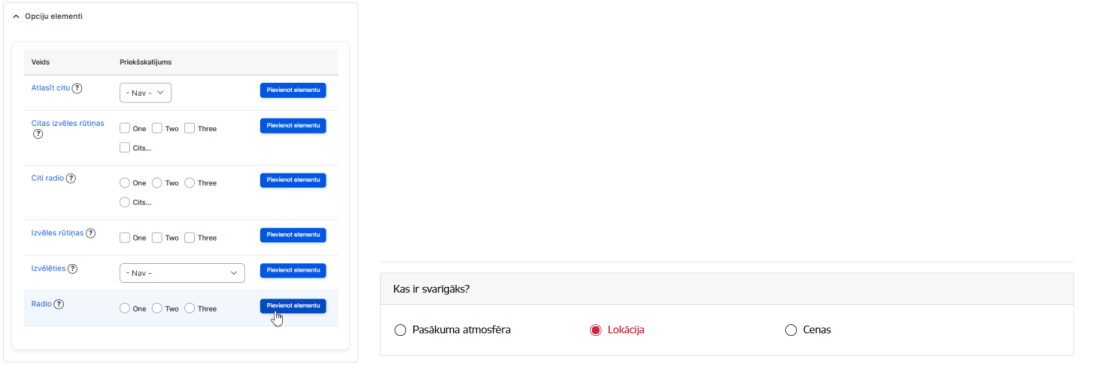
- Pievienojiet lauka virsrakstu un elementa iespējas (opcijas).
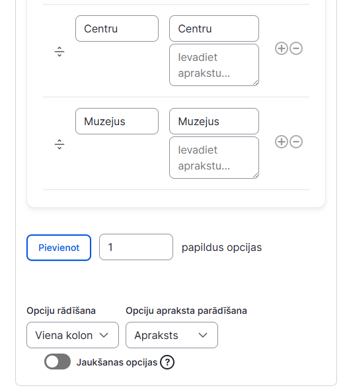
- Opcijas ir iespējams pievienot vairākas uzreiz.
- Katrai opcijai ir iespējams norādīt Tekstu (kas tiek attēlots lietotājam) un aprakstu.
- Opcijām var izvēlēties izkārtojuma veidu. Šajā gadījumā atstāsim, ka varianti ir pakārtoti viens zem otra kolonnā.
- Jaukšanas opcija - iespēja ieslēgt, ka varianti katru reizi tiek savādāk izkārtoti. Šajā gadījumā nav nepieciešams.
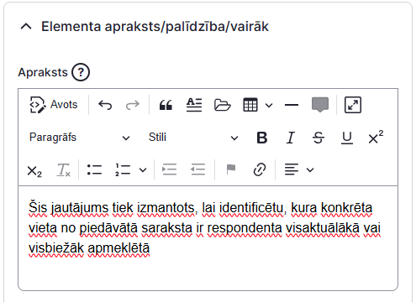
- Tāpat kā iepriekš ir iespējams pievienot papildu informāciju, šoreiz pievienosim informāciju laukā "Apraksts". Pēc tam saglabājiet izmaiņas.
- Ja ir nepieciešams pievienot elementu, kur lietotājs var izvēlēties vairāk par vienu vērtību, ir jāizvēlas “Izvēles rūtiņas”. Aizpildīšana ir ļoti līdzīga Radio pogai.
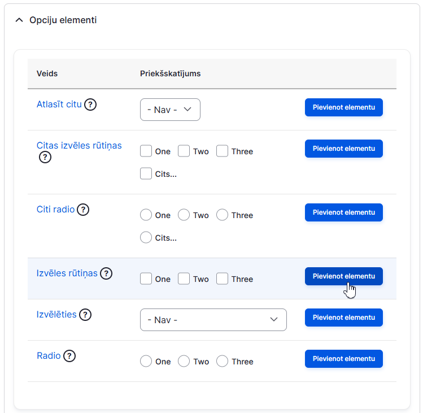
- Pievienojiet elementu "Izvēles rūtiņa". Izvēles rūtiņas tiek pievienotas pa vienai, nevis kā elementu kopa.
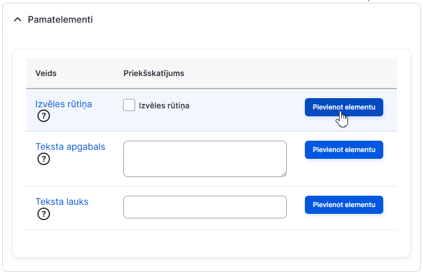
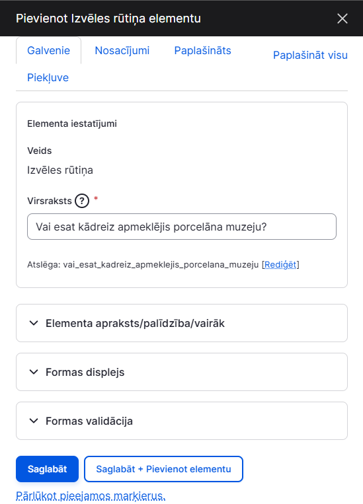
- Pievienojiet izvēlas rūtiņas virsrakstu – publiskajā skatā tas būs redzams tieši aiz rūtiņas. Pēc izvēles pievienojiet aprakstu vai citas piedāvātās iespējas. Izvēlieties, vai rūtiņu ir obligāti jāatzīmē, un saglabājiet izmaiņas loga apakšā.
- Pievienojiet elementu "Datne". Datnes elements ļauj lietotājam pievienot dokumentu vai dokumentus norādītajā daudzumā un formātā.
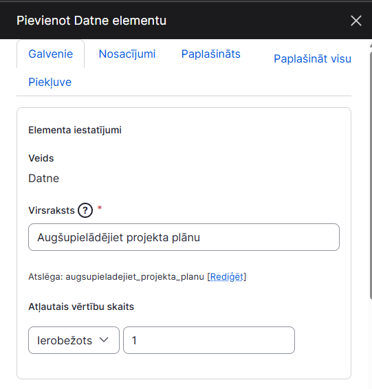
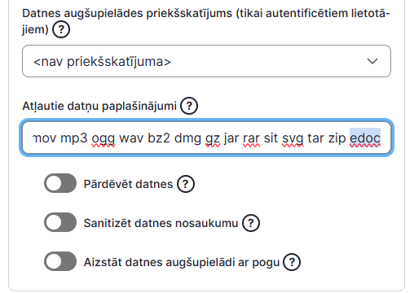
- Datnes elementa laukā "Atļautie datņu paplašinājumi" atstājiet tikai tos datņu paplašinājumus (formātus), kādos lietotājam ļausiet pievienot datnes. Pārējos formātus dzēsiet.
- Ir iespējams pievienot arī elektroniski parakstītu datni jeb eDoc. Lai atļautu šī formāta pievienošanu, dzēsiet visus piedāvātos paplašinājumus un ierakstiet "edoc".
- Datnes elementa laukā pēc izvēles pievienojiet aprakstu vai citas piedāvātās iespējas. Izvēlaties, vai datni pievienot ir obligāti, un saglabājiet izmaiņas loga apakšā.
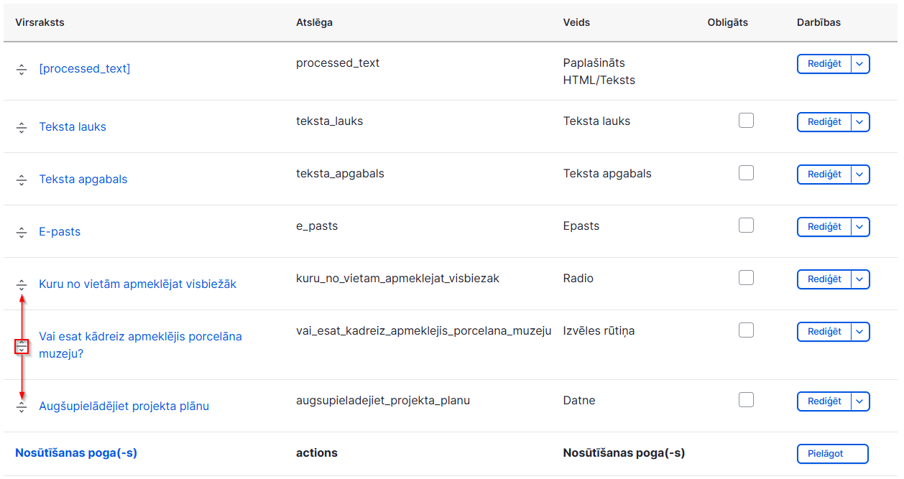
- Tīmekļa formas elementus varat mainīt vietām, pārbīdot tos ar bultiņu. Veicot šādas izmaiņas, saglabājiet tās tīmekļa formas skata apakšā, izvēloties "Saglabājiet elementus".
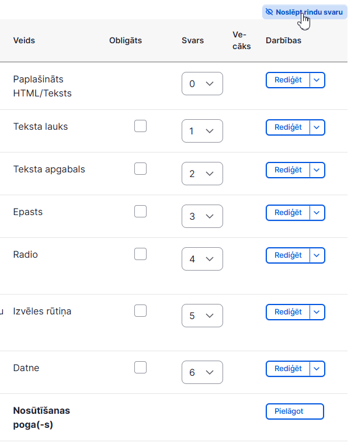
- Otrs variants kā mainīt secību, ir norādot svaru, kolonna parādās, kad uzspiež uz teksta “Rādīt rindu svaru”.
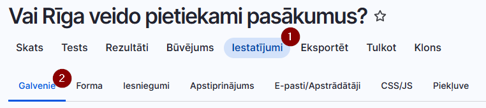
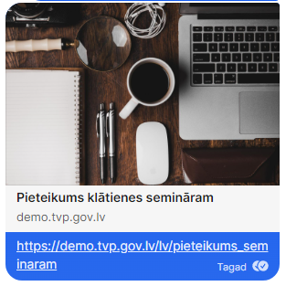
- Lai tīmekļa formai pievienotu metadatu attēlu, rediģēšanas skatā izvēlaties sadaļu "Iestatījumi"/"Galvenie".
- Iestatījumu lapā zemāk, laukā "Metadatu attēls", pievienojiet attēlu. Saglabājiet izmaiņas iestatījumu lapas apakšā.
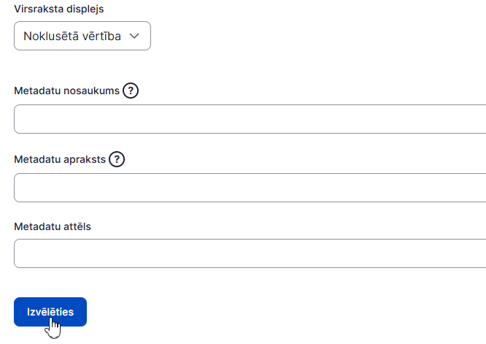
- Daloties ar tīmekļa formas saiti, piemēram, sociālajos tīklos, tas ielasīsies kā formas ilustrācija. Attēla pievienošana tīmekļa formai ir laba prakse.
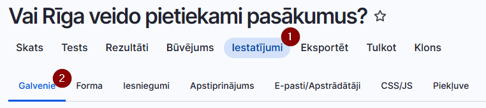
- Lai pielāgotu un izmainītu tīmekļa formas saiti, rediģēšanas skatā izvēlaties sadaļu "Iestatījumi"/"Galvenie".
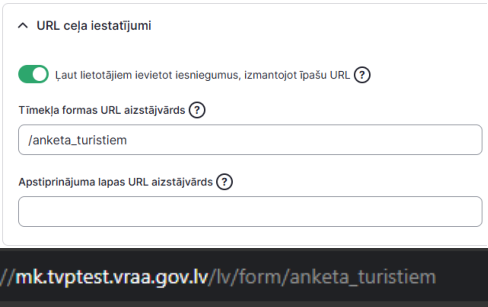
- Iestatījumu lapā zemāk, laukā "Tīmekļa formas URL aizstājvārds", rakstiet /velamais_nosaukums. Šajā piemērā pēc noklusējuma izveidotā saite ir https://mk.tvptest.vraa.gov.lv/lv/form/vai-riga-veido-pietiekami-pasaku, taču, ja vēlamies, lai tās nosaukums saitē būtu "anketa_turistiem", URL aizstājvārda laukā jāraksta "/anketa_turistiem". Saglabājiet izmaiņas iestatījumu lapas apakšā un pārbaudiet izmaiņas publiskajā skatā.
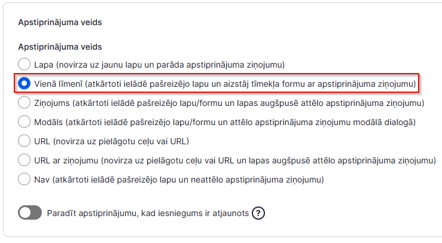
- Lai iestatītu personalizētu ziņojumu pēc tīmekļa formas aizpildīšanas, izvēlaties sadaļu "Iestatījumi"/"Apstiprinājums". Pēc noklusējuma ir iestatīta pirmā izvēle "Lapa (novirza uz jaunu lapu un parāda apstiprinājuma ziņojumu)".
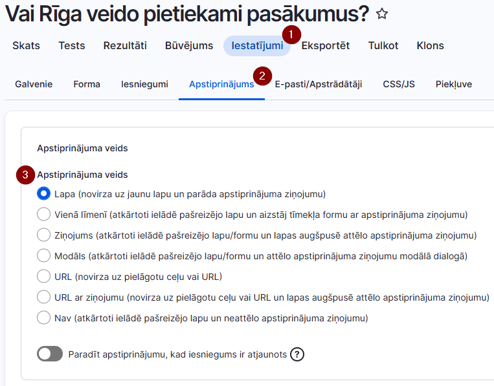
- Ja nerediģēsiet šos iestatījumus, pēc formas aizpildīšanas lietotājs tiks pārvirzīts uz lapu, kurā būs automātiski izveidots ziņojums.
- Iesakām izvēlēties otro iespēju: "Vienā līmenī (atkārtoti ielādē pašreizējo lapu un aizstāj tīmekļa formu ar apstiprinājuma ziņojumu)".
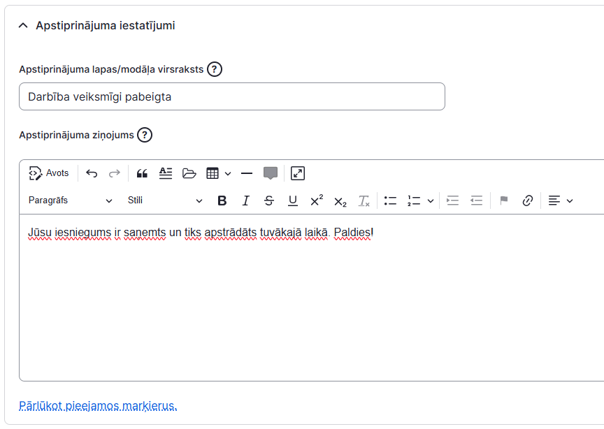
- Personalizētu ziņojumu ir iespējams pievienot iestatījumu lapā zemāk, laukā "Apstiprinājuma ziņojums". Pēc veiktajām izmaiņām saglabājiet tās lapas apakšā.
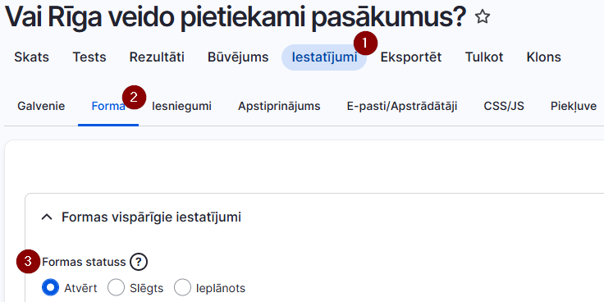
- Lai slēgtu tīmekļa formu, izvēlaties "Iestatījumi"/"Forma" un atzīmējiet "Slēgts". Saglabājiet izmaiņas lapas apakšā. Formu vairs nebūs iespējams aizpildīt.
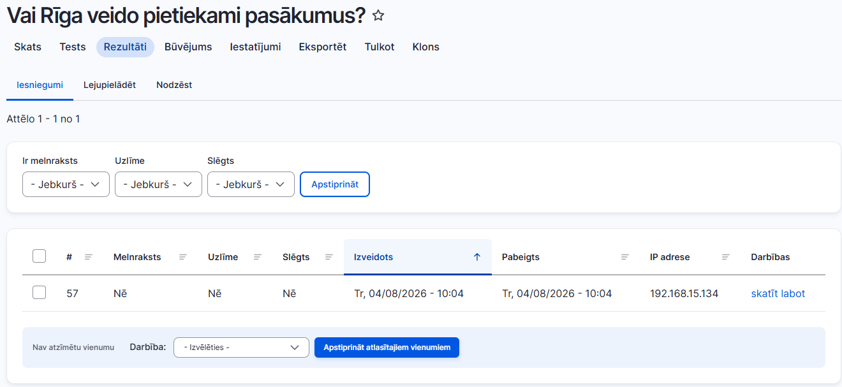
- Tīmekļa formas rezultātus ir iespējams skatīt un lejupielādēt, gan kamēr tā ir atvērta, gan pēc tās slēgšanas. Lai skatītu rezultātus, izvēlaties sadaļu "Rezultāti"/"Iesniegumi".
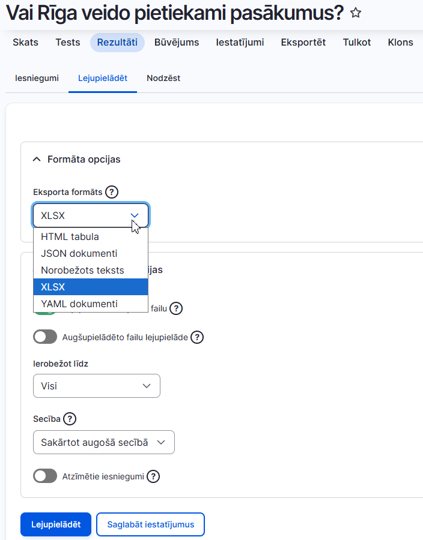
- Lai lejupielādētu rezultātus, izvēlaties sadaļu "Rezultāti"/"Lejupielādēt". Izvēlaties, kādā formātā vēlaties iegūt rezultātus, un spiediet pogu "Lejupielādēt".
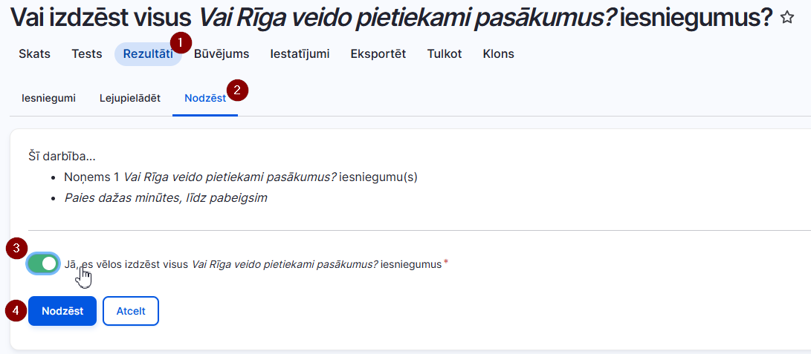
- Pēc formas slēgšanas un rezultātu lejupielādes iesakām dzēst rezultātus no tīmekļvietnes, lai neuzglabātu personas datus vai citu svarīgu informāciju. Lai dzēstu visus rezultātus, izvēlaties sadaļu "Rezultāti"/"Nodzēst", atzīmējiet izvēles rūtiņu, ka vēlaties dzēst datus, un spiediet pogu "Nodzēst".
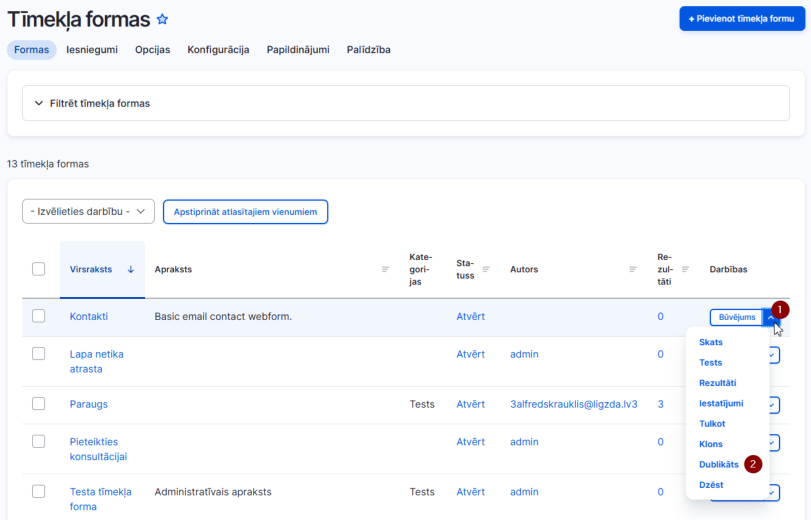
- Ja vietnē jau ir izveidota tīmekļa forma un jūs vēlaties to izmantot par pamatu jaunai formai: Vietnes sadaļā "Uzbūve"/"Tīmekļa formas" izvēlaties formu, ko vēlaties kopēt. Izvēlaties iespēju "Būvējums"/ "Dublikāts".
- Lai administrācijas vides tīmekļa formu skatā nekrātos jau slēgtas un novecojušas tīmekļa formas, Jūs varat tās arhivēt (atzīmēt kā neaktīvas). Arhivētu tīmekļa formu jebkurā brīdī var padarīt aktīvu (atgriezt tīmekļa formu skatā) un izmantot atkārtoti. Lai arhivētu tīmekļa formu, tās rediģēšanas skatā izvēlaties "Iestatījumi"/ "Galvenie".
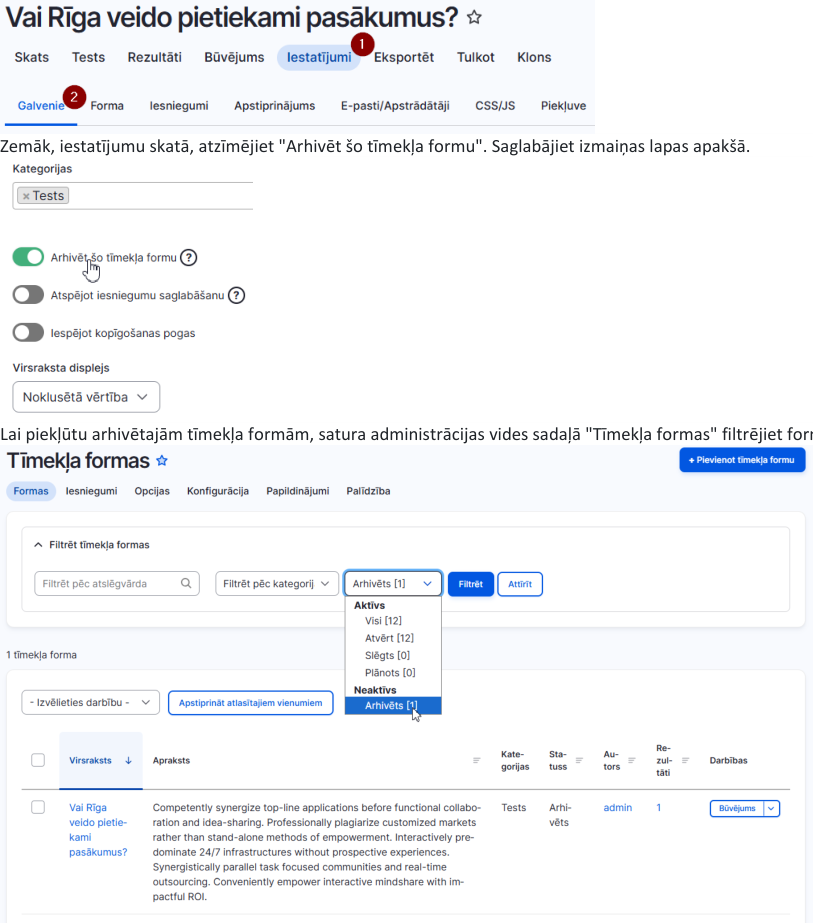
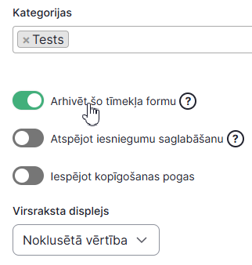
- Zemāk, iestatījumu skatā, atzīmējiet "Arhivēt šo tīmekļa formu". Saglabājiet izmaiņas lapas apakšā.
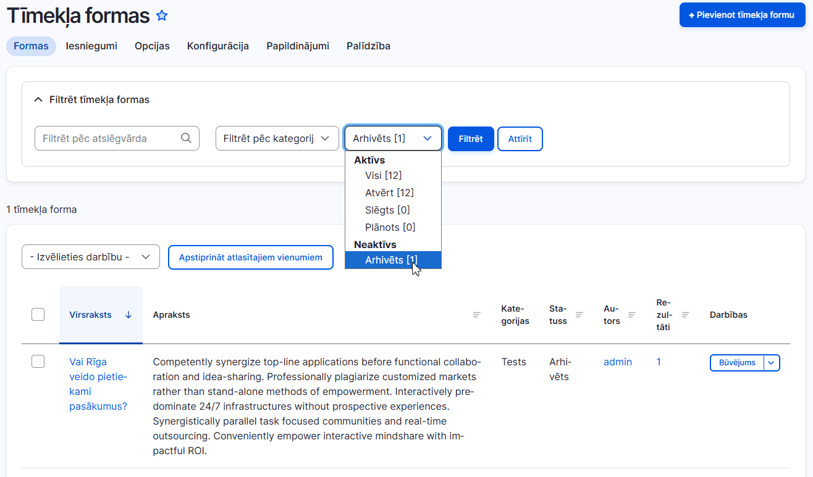
- Lai piekļūtu arhivētajām tīmekļa formām, satura administrācijas vides sadaļā "Tīmekļa formas" filtrējiet formas, kas atrodas izkrītošajā izvēlnē "Neaktīvs"/"Arhivēts".
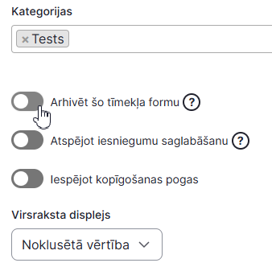
- Lai formu atkal padarītu aktīvu, formas sadaļā "Iestatījumi"/"Galvenie" izņemiet atzīmi "Arhivēt šo tīmekļa formu". Saglabājiet izmaiņas lapas apakšā.
Visām tīmekļa formām ieteicams kā pēdējo elementu pievienot CAPTCHA. CAPTCHA palīdz atšķirt reālus lietotājus no automatizētām sistēmām, būtiski samazinot nevēlamu iesniegumu risku un aizsargājot sistēmas resursus. Tā kā formas bieži ir pieejamas anonīmiem lietotājiem, tās ir pakļautas automatizētu robotu (botu) uzbrukumiem, kas var iesniegt surogātpastu, ļaunprātīgu saturu vai lielu skaitu pieprasījumu.